
Instalar Linux en una laptop antigua
Esta publicación está relacionada con el tema de la Obsolescencia Programada, pues mostraremos la recuperación de una antigua laptop. Lo lograremos enfocando las virtudes del software libre aprovechando que la laptop aún está en buen estado. Veámos entonces cómo instalar Linux en una laptop antigua.
Este método también lo podemos aplicar perfectamente con un equipo nuevo.
Características de la laptop
Hace un par de días recibí esta computadora porque la iban a botar como a mueble viejo. Observemos que es una máquina marca DELL, modelo Latitude D620 del año 2006. Tiene un procesador Intel Centrino doble núcleo, memoria RAM de 2 GB y sistema operativo Windows XP.
Es obvio que un W7 o Windows 10 no trabajará fluidamente sobre este hardware, y menos cuando le instalemos un antivirus. Los antivirus reducen bastante el rendimiento de un equipo.
Con GNU/Linux podemos estar más tranquilos con ese cuento de los virus informáticos. No es que este sistema operativo sea inmune a los virus. Lo que sucede es que gracias a su filosofía de tratamiento de archivos y su seguridad informática, hace que el riesgo de infección sea un asunto menor.
El hardware
Es cierto que el hardware de este equipo está bien rezagado para los estándares actuales, pero eso es relativo. O sea, depende de las tareas que le demos. Obviamente un sistema operativo Microsoft Windows le hace el feo a un equipo de éstos… y dudo que los de DELL se enojen por eso.

Frente de la laptop DELL

Parte posterior
GNU/Linux como obsequio
Dudo que alguien con un buen dominio en informática nos reciba con agrado esta computadora con Windows XP, o Vista, asi sea regalada. Y seríamos hasta mala gente si obsequiamos algo así a alguien que no sepa de computadoras. Entonces aquí puede entrar el software libre para ayudarnos a revalorizar estas computadoras «obsoletas».
A veces es triste saber que en Colombia, algunas instituciones técnicas y de educación superior de renombre, botan o destruyen este tipo de máquinas por su aparente «obsolescencia».
“La palabra progreso no tiene ningún sentido mientras haya niños infelices”. – Albert Einstein
Elegir la distribución GNU/Linux adecuada
Qué dispendioso! Elegirle una distribución GNU/Linux adecuada me llevó dos días, pues debido a mis requisitos laborales, cualquier distribución tipo Lubuntu no me servía.
En mis actividades diarias me apoyo bastante en soluciones de almacenamiento en la nube, tal como Dropbox y Megasync. Y para esto Ubuntu Mate minimal me ha dado buen soporte. Otras distribuciones tales como Zorin OS Lite, Ubuntu Budgie y Lubuntu también son excelentes para computadoras antiguas. Incluso la distribución antix Linux (que no trae a Systemd como gestor de servicios) funciona como bólido en un pc viejo.
Vamos! es por una noble causa! Hubiera mandado esa laptop pa’l carajo desde el primer intento fallido. Igual, con más de 12 años de uso, sin batería y con una tarjeta gráfica cutre, yo no perdería nada. Pero cuando se me viene a la mente el impacto que le hacemos al medio ambiente al botar un cacharro de estos, y más cuando sabemos que en el mundo existen escuelas sin techo y sin recursos para la educación. Es entonces cuando siento el llamado del espíritu linuxero para tratar de hacer un mundo mejor.
Instalar Linux en una laptop desde una memoria USB
Nos bajamos la imagen mini ISO del instalador de Ubuntu aquí. Luego, la restauramos en una memoria USB con el Escritor de imágenes de disco.

Escritor de imágenes de disco en Ubuntu
Si estás en Windows y lo que buscas es instalar a Linux en un computador más moderno, te recomiendo este artículo:

Si no lo tienes entonces instalalo con el siguiente comando:
sudo apt-get install gnome-disk-utility
También puedes usar otra utilidad para crear USB booteables con el siguiente comando:
sudo apt install usb-creator-gtk
Entonces, conectamos la memoria USB en la laptop antigua y ponemos en marcha este asunto:
Después de seleccionar esos pasos de configuración de idioma, particionado de disco y todo ese tema que ya sabemos, elegimos el paquete de software de Ubuntu Mate minimal:
Finalización del proceso de instalación:
Y como me canso de estar sosteniendo esta cámara para grabar este procedimiento, le instalo a la laptop un software de screencasting para grabar directamente la pantalla:
Puede ver: Migrar de Windows a Linux
Paquete de ofimática LibreOffice
Supongo que el paquete que más encaja en este contexto es LibreOffice, porque podemos instalar el que queramos. Y me voy por esta solución de ofimática porque es la que más soporte y desarrolladores acogió, después de que Oracle condenara a OpenOffice al desuso, por intentar convertirlo en un producto comercial.
Puede ver más sobre la historia de OpenOffice, aquí
Tal vez te interese ver algunos apuntes de LibreOffice Calc
Instalación de Dropbox y Megasync
La instalación de estas dos utilidades es sencilla, con dropbox es así, veamos:
sudo apt install caja-dropbox
Por otro lado, con la instalación de Megasync procedemos así:
La única falla con esto es que cada vez hay menos software para arquitectura de 32 bits, como ha venido sucediendo con Skype y Google Chrome. En el caso de Skype, podemos seguir usandolo en su web web.skype.com.
Transferir fotos y videos de Android a GNU/Linux, sin cables
Visualización de contenido multimedia
Entre tantas cosas que podemos aprovechar con esta laptop recién formateada, es la lectura de productos literarios de Amazon con su Kindle Web Reader. También el disfrute de contenido multimedia como el que nos ofrece YouTube o Netflix:

Kindle Web Reader en https://read.amazon.com

YouTube

Netflix
Y así, podemos continuar instalando todo el paquete de software mencionado en la publicación sobre migrar de Windows a GNU/Linux. Aunque este cacharro recién formateado quedó renovado, tampoco se trata de sobrecargarlo con trabajos típicos del diseño gráfico. Nos basta con saber que podemos usarlo para la visualización de informes, elaboración de documentos, así como para las tareas escolares e internet. También lo podemos usar para revisar nuestro correo, ver películas, escuchar música y un poco más.
Puede ver: Ofimática en GNU/Linux
Para nuestros hijos, podemos dotarlo con software educativo, en virtud de su formación cognitiva y escolar:
- Gcompris: Es un paquete de software libre educativo con un amplio abanico de actividades.
Lo instalamos así: apt install gcompris
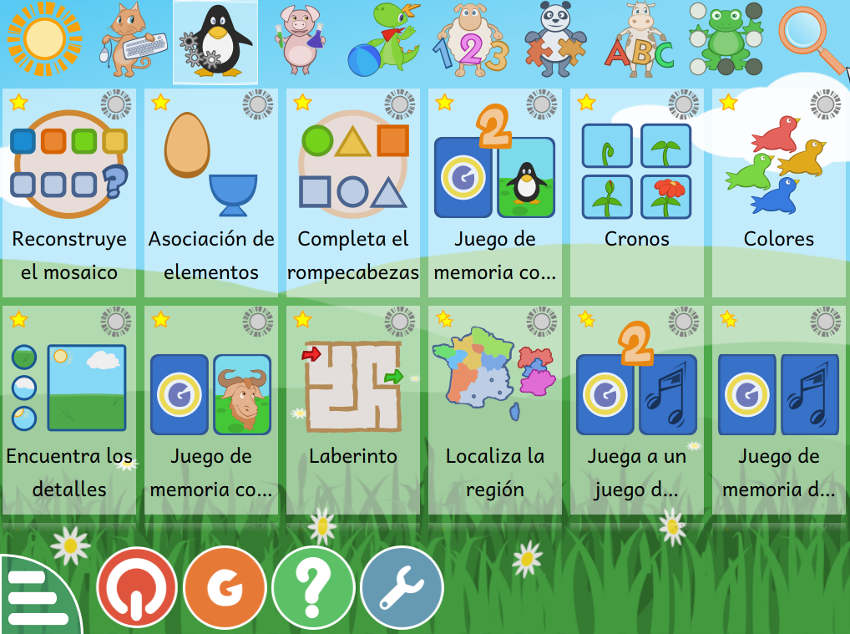
- TuxMath: es un juego educativo para el aprendizaje de las matemáticas.
Igual, lo instalamos así: apt install tuxmath

Vea más software libre educativo aquí https://yoprofesor.org/2017/06/09/software-libre-para-estudiantes-de-todas-las-edades/
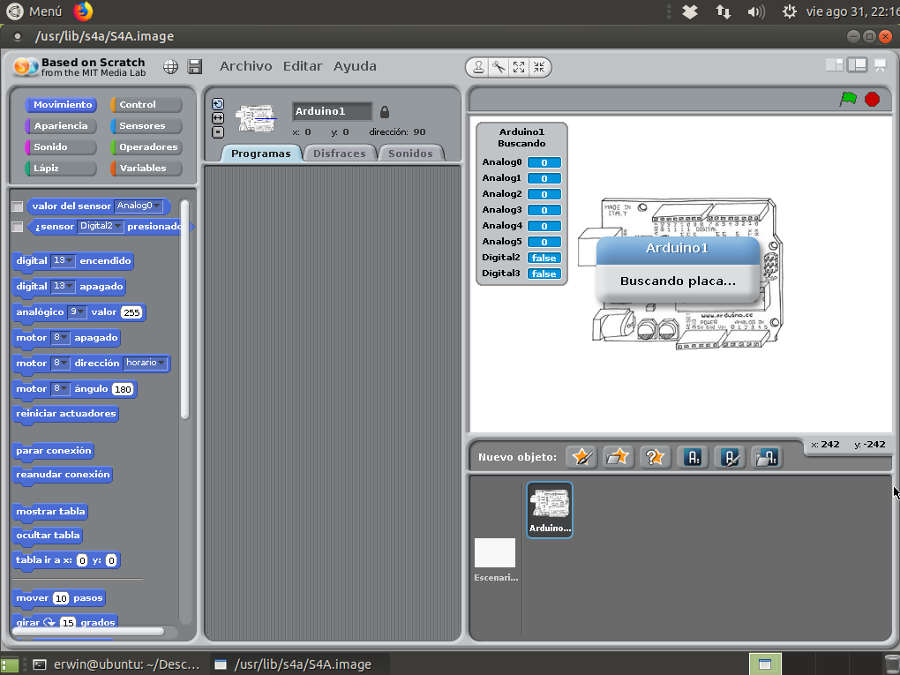
Y para los pequeñines que también se siente atraídos por la electrónica y todo este tema de Arduino, tenemos a Scratch4Arduino:
Aunque aquí no termina el asunto. Para mejorar el rendimiento de esta máquinita, debemos realizar una serie de ajustes y recomendaciones técnicas. En el siguiente artículo te lo explico:
Conclusión
Hemos demostrado una forma de proyectar el Software Libre para hacerle frente a la obsolescencia programada. Ahora esta laptop Dell me quedó perfecta para la formación informática del niño, para que pueda experimentarla y dominarla hasta que tenga edad suficiente de cuidar un computador nuevo.

Valora este artículo

Pingback: 🥇 Optimizar o Acelerar tu máquina con Linux - Disco Duro y SWAP
Pingback: 🥇 No se puede obtener acceso a esta carpeta compartida - Solución ✅