

Funciones, Fórmulas, Tablas Dinámicas y Trucos en LibreOffice Calc
Funciones, fórmulas, tablas dinámicas, cambiar color en rango de celdas según el valor de otra celda, contabilidad y otros trucos para ser ágiles y productivos con LibreOffice Calc.
Los siguientes tips o consejos sobre el tratamiento de datos, funciones, fórmulas y trucos te ayudarán a tener un mejor desempeño con esta hoja electrónica libre.
Eliminar espacios en blanco de una o varias celdas de LibreOffice Calc
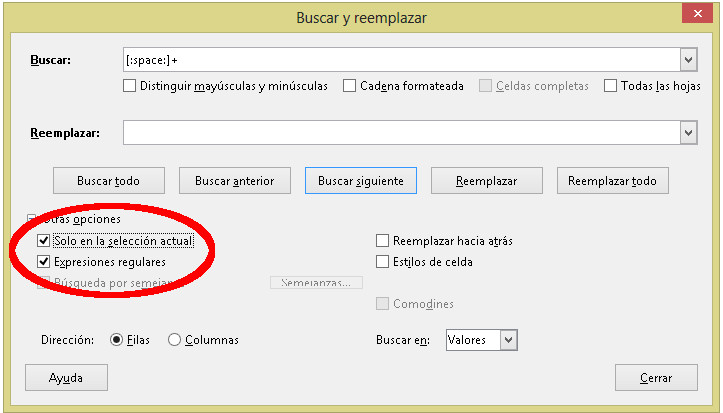
En la herramienta de Buscar y Reemplazar, coloca un espacio y asegurate de seleccionar la opción Expresiones regulares. Luego dale clic en Reemplazar todo. Si eso no te funciona, hazlo con el código [:space:]+ en la misma ventana, así:
Extraer caracteres desde cadenas de textos en LibreOffice Calc
Con la función EXTRAEB podemos extraer textos o caracteres desde una cadena. Por ejemplo, necesitamos extraerle los primeros ocho dígitos al siguiente registro:
100040680000046,00–57237
Usamos la función EXTRAEB(CADENA;POSICIÓN_INICIAL;CANTIDAD_A_EXTRAER):

Ahora necesitamos extraer ocho caracteres a partir de la posición 11:

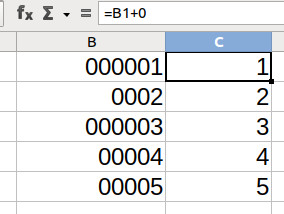
Si necesitas eliminar los ceros de la izquierda, o convertir ese tipo de texto a numérico, solo basta con sumarles cero en otra columna, y listo:
Seleccionar un conjunto de celdas hasta el último registro en LibreOffice Calc
Seleccionamos la o las cabeceras del conjunto de celdas (o de la tabla):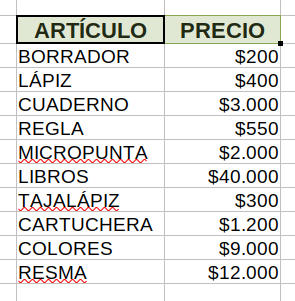
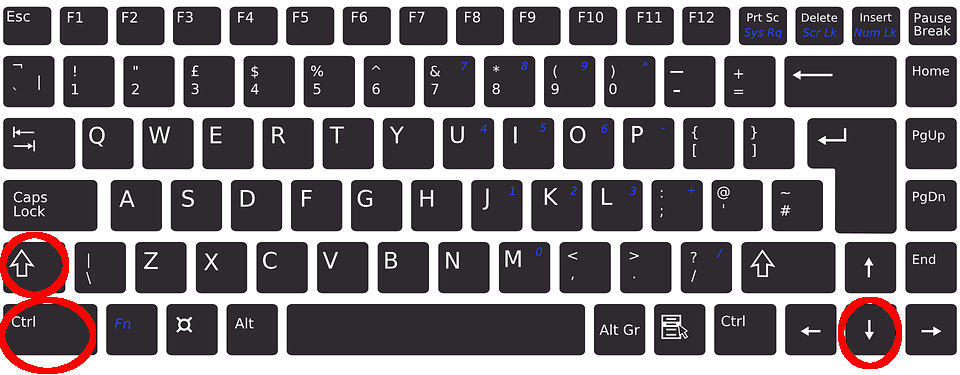
Y con la combinación de teclas Ctrl + Shift + flecha abajo habremos seleccionado hasta abajo:
Crear varios renglones dentro de una celda (o retorno de carrier en la misma celda)
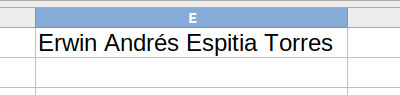
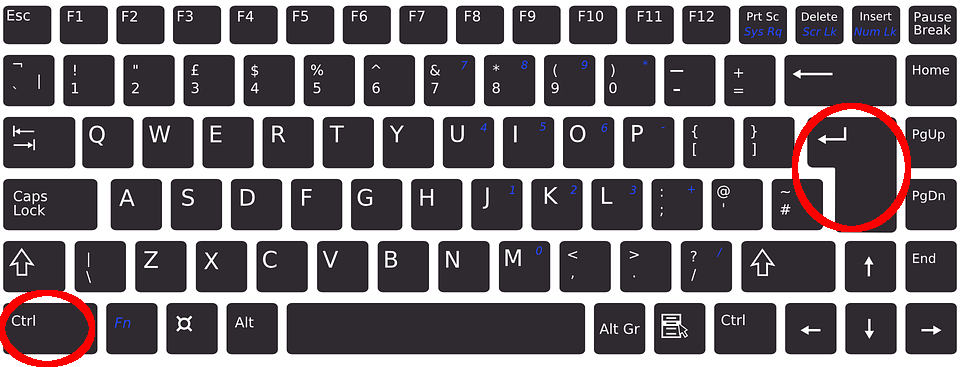
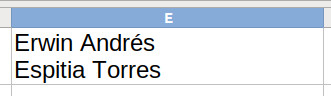
Nos ubicamos en la celda que necesitamos escribir, luego con la tecla Ctrl + Enter creamos los renglones que necesitamos.
Cambiar el punto por la coma del teclado numérico (en GNU/Linux)
Cuando tenemos una gran cantidad de números con decimales que digitar, debemos especificar la separación del entero del decimal con una coma (por ejemplo 36,4). Para facilitarnos la digitación, podemos cambiar el punto por la coma del teclado numérico, así:
Centro de Control -> Teclado -> Distribuciones -> Opciones… -> Comportamiento de la tecla Supr del teclado numérico -> Tecla arcaica con coma.

Unir o Concatenar Textos
Esta función es muy útil cuando necesitamos unir en una sola celda textos repartidos en varias celdas:

Cambiar Color en Rango de Celdas Según el Valor de otra Celda en LibreOffice Calc
Tengo como un ejemplo una lista de productos. Si recibo la cantidad completa de productos, la fila me cambia a color verde. Esto lo logramos con la función de Formato Condicional, que encontramos en el menú Formato -> Condicional -> Gestionar… Entonces creamos un nuevo formato condicional y lo ponemos así:

Lo que hace la fórmula es evaluar si la condición se cumple. En este caso la condición que evaluamos es el booleano VERDADERO; si la diferencia entre la CANTIDAD y RECIBIDOS es cero (0), entonces coloreamos con verde las columnas A,B y C. En Intervalo especificamos el rango de celdas que queremos colorear. Ahí lo tenemos
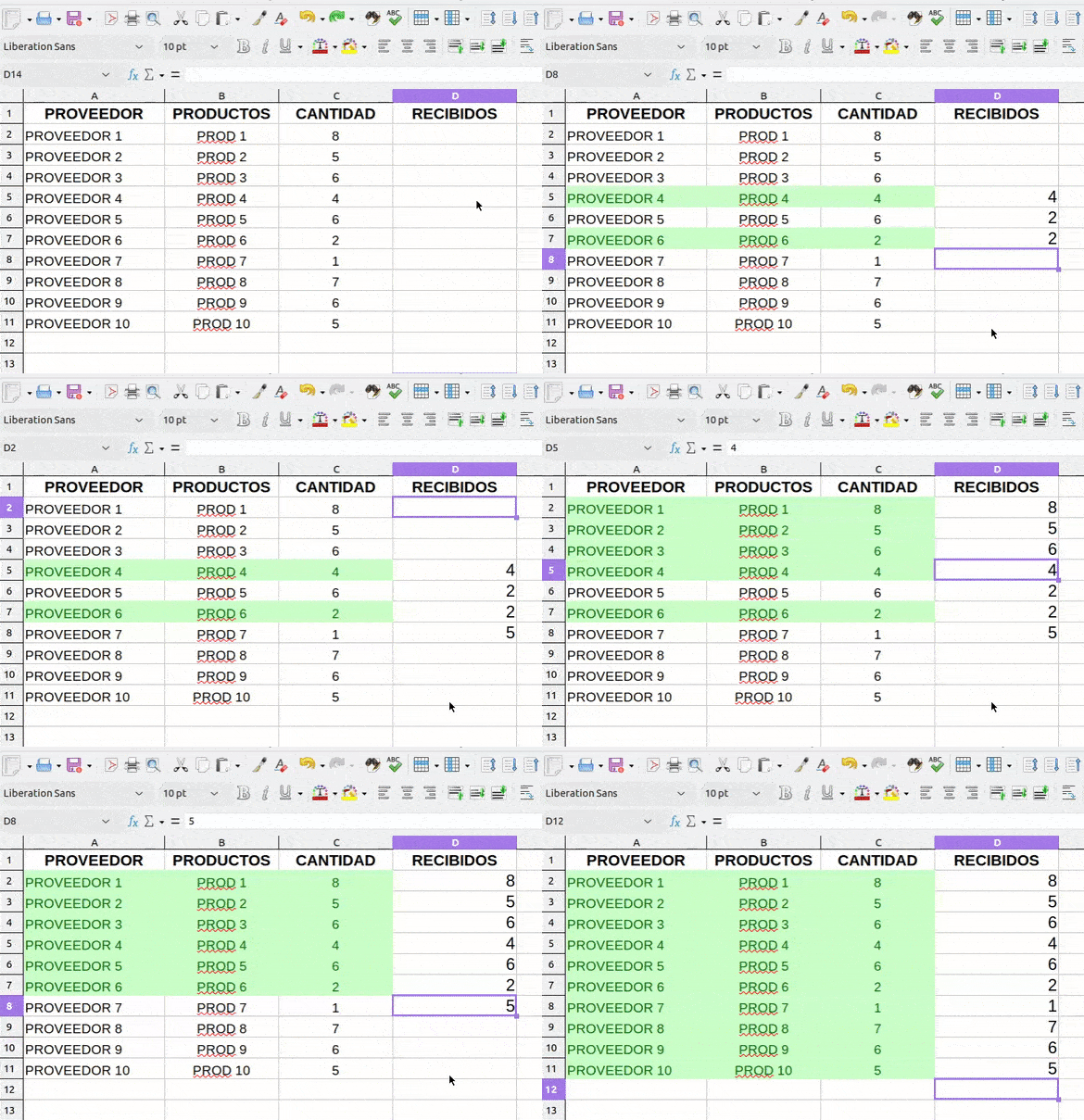
Cambiar el Color de una Celda según el Valor de Otra Celda en LibreOffice Calc
Aunque como en el ejemplo anterior, podemos cambiar el color de una celda según el valor de otra celda usando el menú de Formato Condicional, también logramos lo mismo mediante la función ESTILO(). El ejemplo puede ser el siguiente ESTILO(SI(B3=3;»Bueno»;»Malo»))

También podemos usar la función de esta manera, y obtenemos el mismo resultado:
=SI(C6=D6;ESTILO("Bueno");ESTILO("Malo"))
Enumerar páginas en Writer
Con este video podemos ver lo sencillo que es enumerar páginas en LibreOffice Writer

También podemos ver cómo hacer un curriculum vitae, y descargar algunas plantillas, aquí
Totalizar tablas
Valora este artículo
