
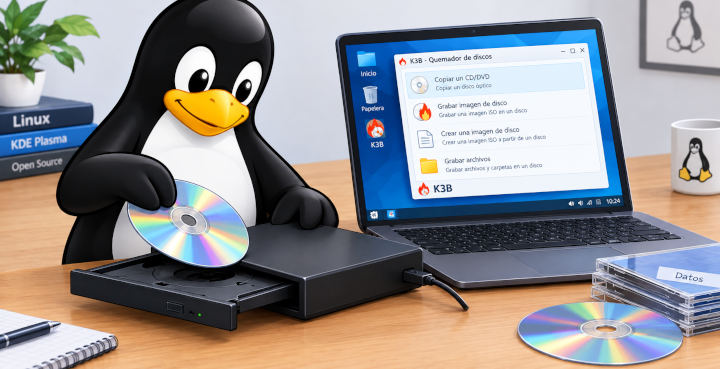
Quemar o grabar información en CD en Linux
Quemar o grabar información en CD en Linux Ubuntu, es es muy sencillo usando el programa adecuado y el siguiente procedimiento.
Pues los CD de música están de regreso. Tan solo en EE.UU tuvieron una remontada del 16% en ventas en el primer semestre del año 2026. Los motivos, según una publicación de CNN dice que «Entre los factores que cita el estudio se encuentran el aumento de consumidores de la Gen-Z, el precio más accesible y el auge mundial del K-pop y su amplio catálogo con ediciones especiales para coleccionistas. Una situación que no parece exclusiva de Estados Unidos.«
Y es que los CD aún se mantienen vigentes también porque son un medio de almacenamiento seguro, alternativo a la memoria USB. Es decir, son excelentes para compartir información entre equipos de cómputo sin el riesgo de que se pierda por infección de virus, o por alteraciones en el contenido de la información. Eso sí, el CD ó el DVD debe ser buena marca.
Quemar o grabar información en CD
Al proceso de grabar información en CD ó DVD se le dice ‘quemado‘, porque es el láser de la unidad óptica la que graba nuestra información quemando diminutos puntos (cortos y alargados) en la superficie del CD.
En Linux Ubuntu podemos usar un programa llamado K3B para grabar nuestros documentos, fotos, música y videos en CD ó DVD.
Con K3B podemos quemar información almacenada desde nuestro computador al CD, o también hacer copias de CD a CD directamente.
Como esto de los CDs es nuevo para muchos, debo explicar algunos conceptos propios de estos dispositivos para que hagamos un buen quemado.
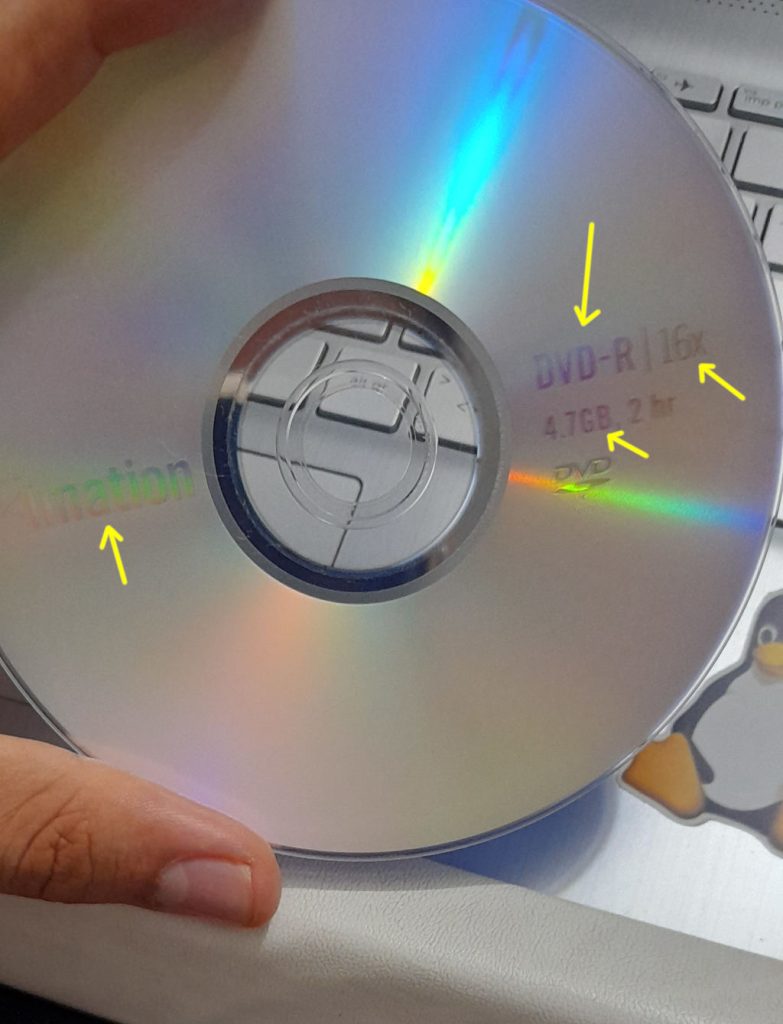
Me voy a basar en dicho DVD que sostengo en mi mano, cuyos datos he señalado con flechas:
- DVD-R: es un DVD de solo lectura. Es decir, no es borrable. Podemos quemar información hasta que se llene (borrables son los DVD-RW ó CD-RW).
- 16x: es la velocidad máxima de quemado.
- 4.7 GB: su capacidad máxima de almacenamiento.
- Imation: La marca del fabricante.
Ahora sí a quemar CDs. Cualquiera quemadora de CD externa nos sirve.
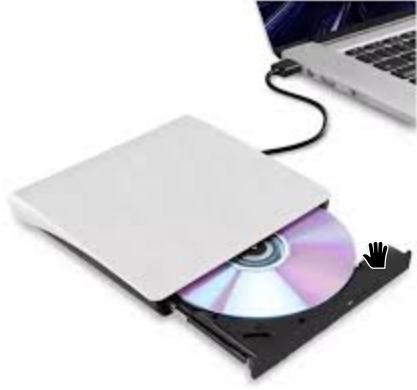
Quemadora de DVD externa
1- Instalamos a K3B:
sudo apt install k3b
2- Abrimos K3B, seleccionamos la carpeta donde tenemos nuestra información a quemar, y le damos clic en More actions… -> New Data Project
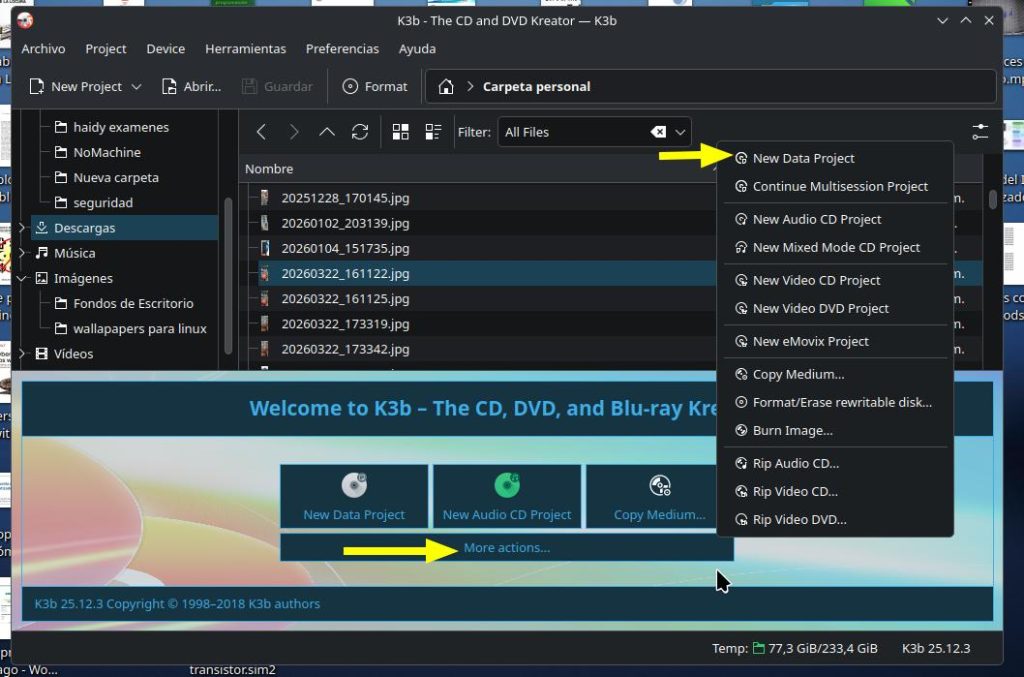
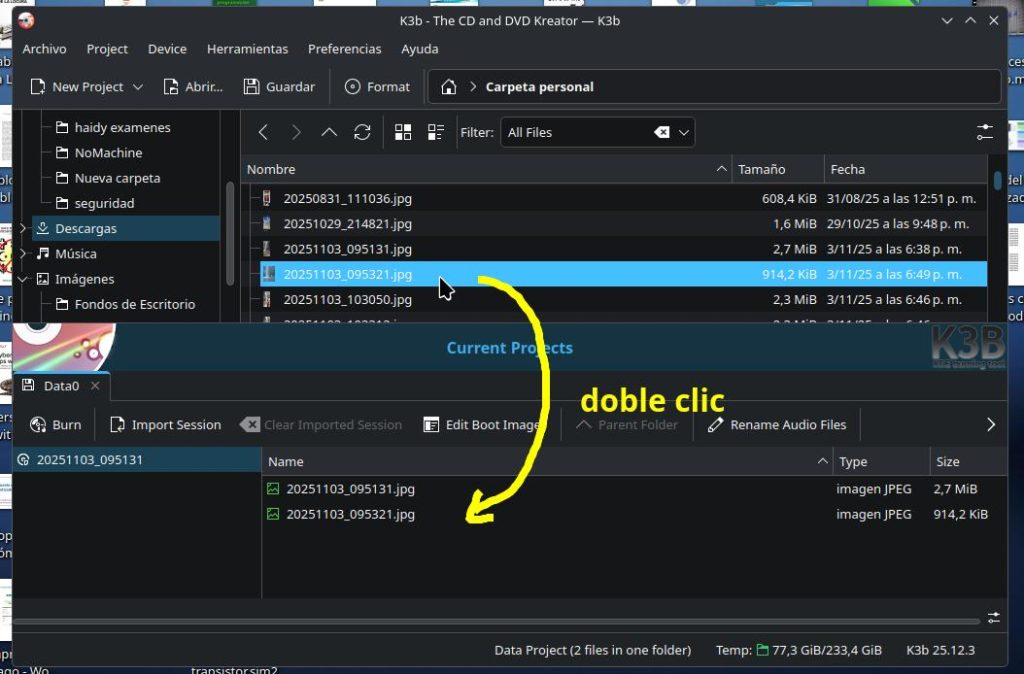
3- Le damos doble clic a los archivos para que pasen al área del proyecto de quemado, y luego clic en el botón Burn.
4- Entonces se nos abre una ventana de diálogo para afinar los últimos ajustes, tales como el nombre del volumen (nombre del CD) que le vamos a dar, la velocidad de quemado y si lo vamos a dejar abierto para seguir quemando más información luego (Start Multisession), o si vamos a dejar el CD cerrado para que no sigan adicionando más información (No Multisession).
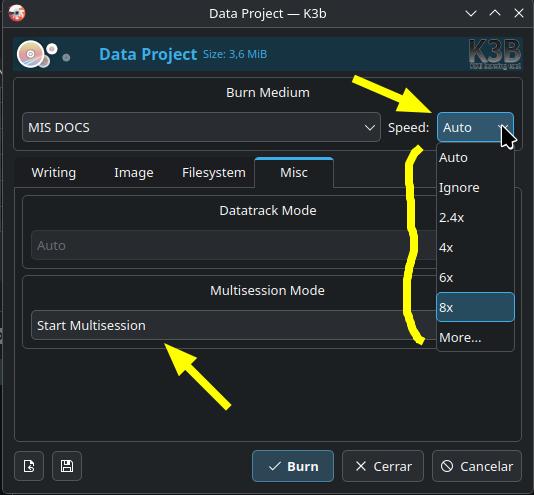
Bueno, el sistema siempre propondrá la máxima velocidad de quemado permitida por el CD ó DVD, aunque por experiencia yo recomiendo que el quemado se realice a una velocidad menor, porque la información queda mejor registrada en el CD (mitiga los brincos en unidades ópticas de lectura). Y finalmente le damos clic en el botón Burn para que comience con el proceso de quemado.
En mi caso tengo un CD con información ya quemada en él, pero necesito seguir quemandole más información, así que debo definir el modo de operación Continue Multisession, como podemos ver en el siguiente video.
Y eso es todo.
Comparte esto en