
Llegamos a un punto de nuestro trayecto en la administración de Linux, que una o dos pantallas de terminal se quedan cortas para gestionar y monitorear sus recursos y servicios.
Bien, hagamos un recuento de las soluciones que tenemos al respecto para fluir mejor en este aspecto:
1- Tener dos o más monitores conectados al servidor
Es una opción válida pero costosa, además, entre menos cableado tengamos en nuestro espacio de trabajo, mejor.

2- Tener varias ventanas sencillas de terminal
Consiste en abrir varias ventanas sencillas de terminal y distribuirlas entre toda la geometría del monitor, así se observan todas al mismo tiempo. También es válida, pero con el tiempo se vuelve cansón eso de estar maximizando todas esas ventanas cuando están minimizadas en la barra de tareas.

3- Multiplexar la terminal tty con Terminator
Si estás gestionando tus servidores desde otro PC, lo más probable es que estés usando la terminal Terminator, y si no, pues te la recomiendo. Terminator nos permite tener múltiples terminales dentro una sola ventana. Sin embargo, ésta función es válida cuando estamos en un ambiente gráfico. Si necesitas multiplexar la terminal en un servidor que no tiene GUI y directamente desde su monitor y teclado, entonces te recomiendo la cuarta alternativa.
4- Multiplexar con Tmux
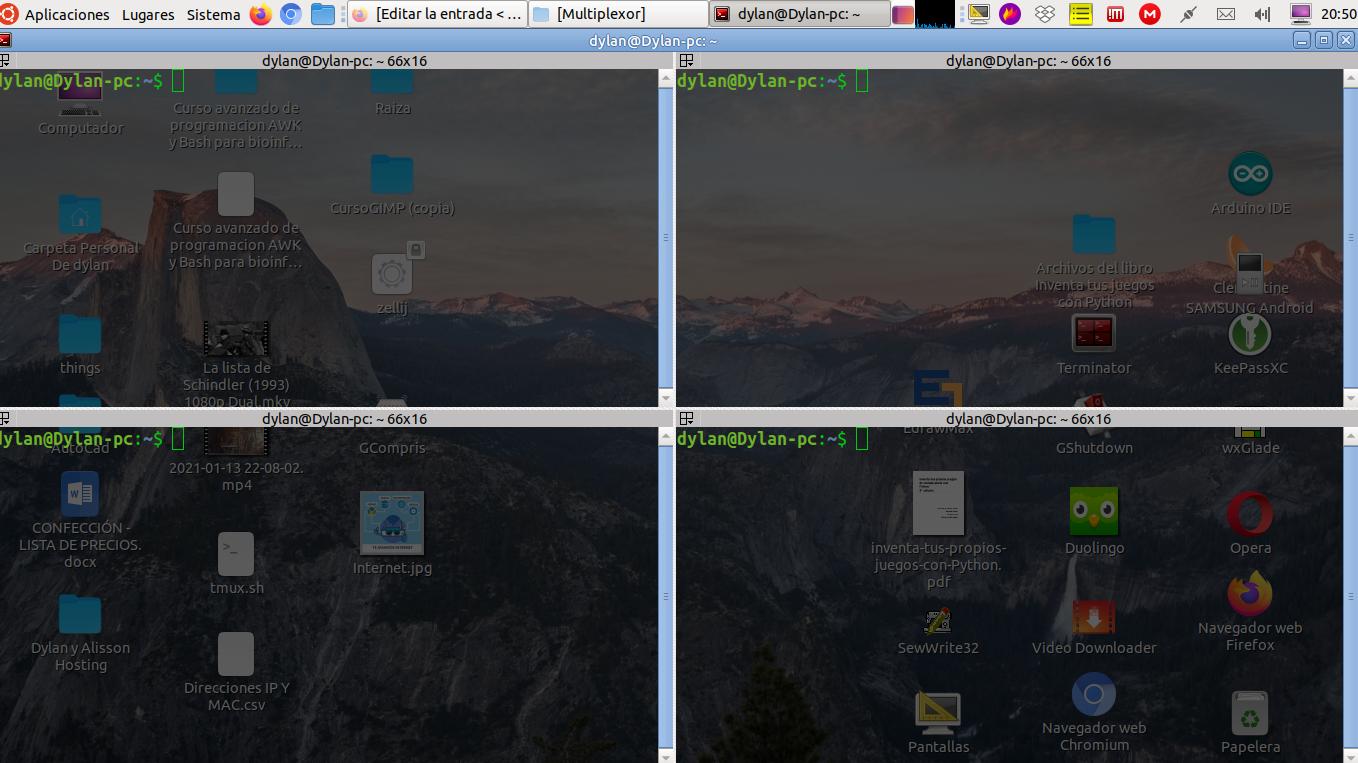
Multiplexar con Tmux es otra historia. Este si es un verdadero multiplexor de terminal, incluso su configuración se gestiona por medio de una consola y comandos propios. Un manual de operaciones de Tmux puede contener más de 50 páginas. Sin embargo, aquí te mostraré lo más básico para que tengamos una sesión multiplexada en cuatro secciones.

También se puede usar dentro de cualquier terminal.
Multiplexor de Terminal con Tmux
Bueno, comenzamos instalando tmux:
sudo apt install tmux
Luego, creamos un archivos bash ejecutable con los siguientes comandos de tmux, para tener una terminal dividida en cuatro:
#!/bin/sh
tmux new-session -s "mySession" -d
tmux split-window -v
tmux split-window -h
tmux select-pane -t 0
tmux split-window -h
tmux send-keys -t 0 C-z 'htop' Enter
tmux select-pane -t 1
tmux -2 attach-session -d
En el primer comando creamos una sesión en tmux. Luego en el segundo dividimos la terminal en dos partes en forma vertical. Hemos dividido la pantalla en dos. Con el tercer comando dividimos la segunda mitad de la pantalla en dos, en forma horizontal. Ya tenemos la consola dividida en 1/3 partes. Con el quinto comando obtenemos las cuatro secciones de nuestro tty.
El cuarto comando lo empleamos para posicionar el cursor en la primera mitad (panel 0), para dividirlo con el cuarto comando. El sexto comando posiciona el cursor en el panel 0 y ejecuta el comando ‘htop‘. Finalmente posicionamos el cursor en el panel 1 con el 8vo comando.
Guardemos el archivos bash con permisos de ejecución en nuestro home directory, y cada vez que abramos la consola, lo ejecutamos.
Multiplexor Zellij
Una alternativa económica (operacionalmente hablando) a Tmux, pero práctica, es Zellij. Puedes descargar a Zellij desde Github, lo ejecutas, y listo.
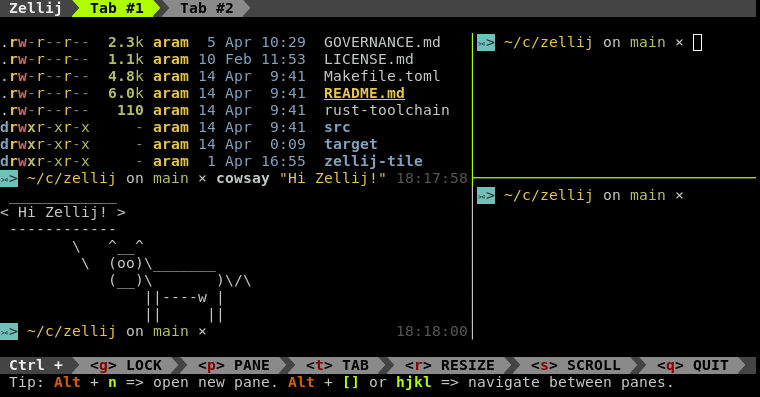
Ejemplo Práctico de un Multiplexor de Terminal en Linux
En el siguiente artículo puedes ver un ejemplo práctico de este tipo de solución.

Y eso es todo.
Valora este artículo:
Genial
Comparte esto en

Pingback: 🥇 Monitoreo de tráfico de red en Linux - Monitorear Tráfico
Pingback: 🥇 Comandos avanzados de Linux para la gestión de procesos