

Herramientas de monitoreo de tráfico de red en Linux
Cuando tenemos un potente firewall con Linux gestionando el tráfico de más de 300 dispositivos, monitorear su tráfico de paquetes es vital para la resolución de incidentes, o para el entendimiento de alguna eventualidad. Necesitamos observar en tiempo real todo lo que sucede en la red local para el control y toma de decisiones en nuestra gestión. Por eso, en esta entrada veremos algunas herramientas libres, de la línea de comandos, para el monitoreo de tráfico de red en Linux.
Estas herramientas de monitoreo de tráfico de red deben ser parte de en un Centro de Operaciones de Red (NOC), o en SOC. Su topología general puede ser como la siguiente, donde tenemos un firewall con IPTABLES entre Internet y la red interna:
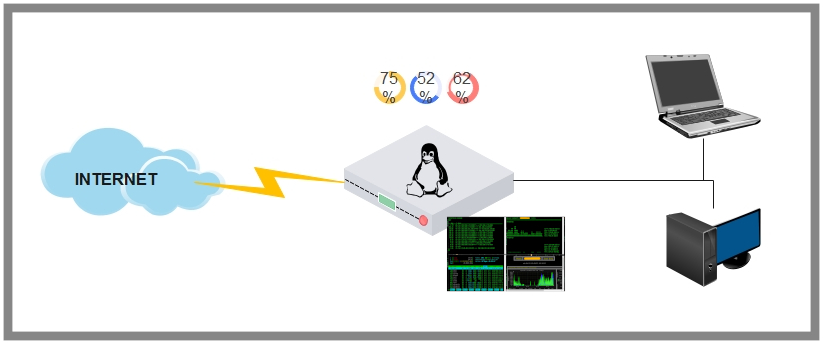
En el firewall es donde debemos tener instalado los siguientes paquetes para este propósito.
Monitoreo de tráfico de red en Linux con Nload
Es una utilidad que monitorea en tiempo real la carga de nuestro canal, tanto del flujo ascendente como del flujo descendente. Monitorear el tráfico con este comando nos da pleno conocimiento de lo holgado o saturado del canal en tiempo real. Además usarlo es muy sencillo, solo invocamos seguido del nombre de la interfaz de red:
nload enp6s4f1

Nload en funcionamiento
Aunque el comando es sencillo, tiene la capacidad de cuantificar y graficar lo que sucede en nuestra interfaz de red. De manera que nos entrega cinco datos por cada flujo:
Curr: La carga actual de la interfaz.
Avg: Es el promedio entre el mínimo y máximo valor de la carga, en un periodo de 5 minutos.
Min: Valor mínimo de la carga en el periodo observado.
Max: Valor máximo de la carga en el periodo observado.
Ttl: Es el volumen total de bytes procesados en esa interfaz, desde la última vez que se encendió la máquina.
Tal como se puede observar, el comando también sirve para verificar la velocidad del canal de Internet.
Monitoreo de tráfico de red local con Pktstat
Personalmente me agrada más este comando, pues descompone el flujo de paquetes que atraviesa la interfaz de red, tabulando sus detalles en tiempo real. Es decir, muestra el ancho de banda usado por cada dirección IP de origen y destino. Lo ejecutamos del siguiente modo:
pktstat -i enp6s4f1 -t -n -w 2

Pktstat en funcionamiento
Por ejemplo, en el gráfico se visualiza un flujo de datos entre la dirección IP 192.168.0.111 y la dirección IP pública 172.217.8.138, ocupando 266.9 Kbps del canal.
Describo las opciones:
-i: Seleccionamos la interfaz a monitorear tráfico.
-t: Muestra la salida en form resumida. Si omitimos esta opcion el comando todas las conexiones TCP establecidas por cada IP.
-n: Es para que omita resolver los nombres de servicios de puertos. Si esta opción se omite, el monitoreo se hace más lento.
-w: Tiempo de refresco (en segundos). En el ejemplo del gráfico, el sistema cada segundos está refrescando el informe del monitoreo.
La información que proporciona este comando nos es útil para tomar decisiones inmediatas sobre los usuarios que usan el Internet. Es decir, podemos detectar e ir directamente a la fuente que esté congestionando el canal.
Verificar la velocidad del Internet
Para validar la velocidad que nos proporciona nuestro ISP, generalmente acudimos a páginas web como Speedtest, pero también podemos usar a Speedtets desde la línea de comandos.
Instalamos Speedtest:
sudo apt install speedtest-cli
Lo ejecutamos:
speedtest
Monitorix para el análisis de tráfico de red en Linux
Monitorix es una herramienta completa de análisis de recursos para sistemas Linux. No monitorea en tiempo real, sino que genera gráficos históricos sobre la carga de cada componente del sistema, incluyendo la red. Entre los componentes que registra está; la carga del sistema, uso del kernel, uso de la CPU; también grafica el uso del sistema de ficheros (uso del disco) y de la red, ésta es la parte que nos interesa para el tema.

Sitio web de Monitorix www.monitorix.org
Básicamente podemos ejecutar un monitoreo del tráfico con estas tres herramientas por separado, sin embargo, podemos integrarlas en algo más versátil. Con un poco de html y un paquete llamado «Shell in a Box» podemos ensamblar una interfaz monitoreo completa.
Básicamente el paquete «Shell in a box» instala un servicio que ofrece conectividad ssh al firewall a través del navegador web. Entonces, armando una interfaz web con cuatro pantallas de «Shell in a box» que ejecuten cada comando visto, obtenemos una herramienta de monitoreo de red en tiempo real completa. Podemos descargar a «Shell in a box« desde los repositorios de Debian.
Medir la latencia de las conexiones de red
Smokeping es una herramienta que monitoriza la latencia de la conexión entre distintos sistemas ó hosts. Es capaz de medir, almacenar y mostrar la latencia (el RTT de los paquetes), así como también la pérdida de paquetes y el jitter.
sudo apt-get install smokeping
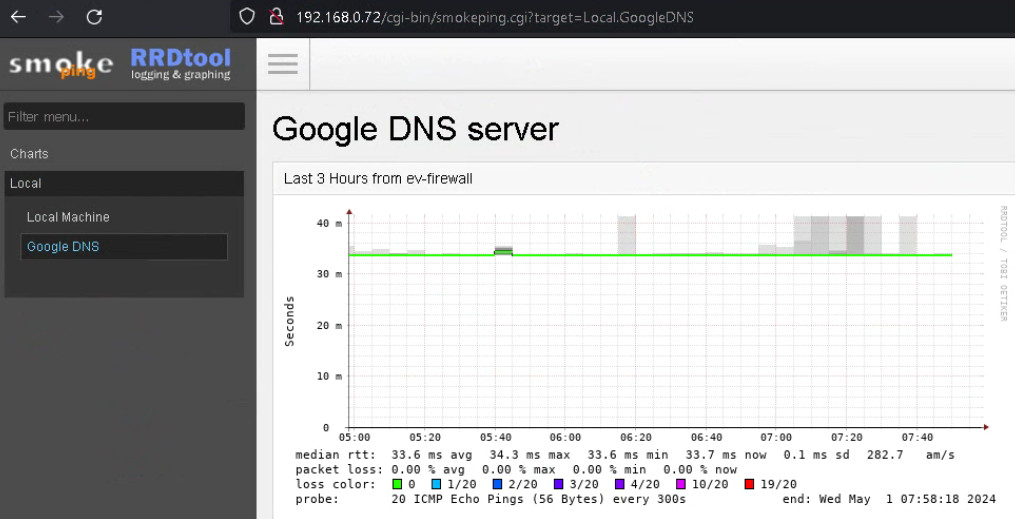
Las franjas grises son presencia de jitters
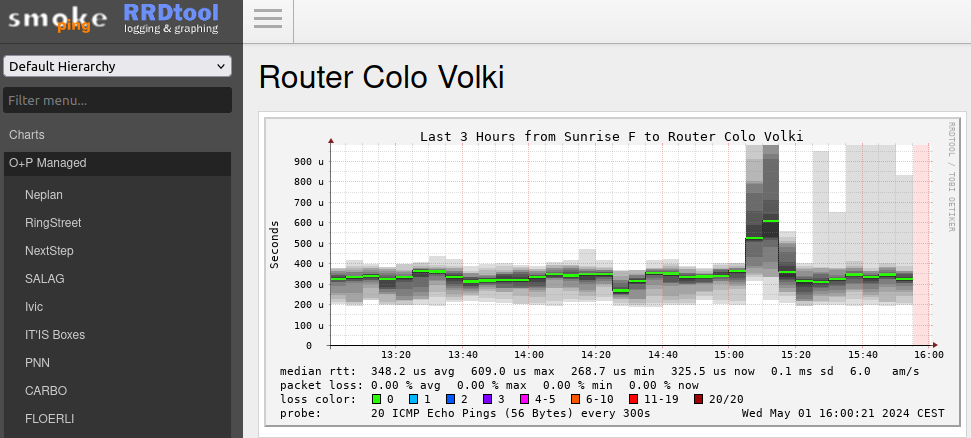
Definimos al jitter como la variación de la latencia entre paquetes. Por ejemplo, si los paquetes que generamos tienen un latencia constante de 60 mS, entonces no hay jitter. Pero, si en un momento los paquetes tienen 30 mS, y al siguiente momento se eleva a 90 mS, vuelve y baja a 30, ahí tenemos un jitter. A veces los jitter son producidos por los relojes de los routers que se desincronizan.
Smokeping es útil para dimensionar el rendimiento de la red, porque la latencia y el jitter nos dice qué tan “saludable” está la circulación de paquetes. Entonces es una valiosa ayuda para diagnosticar problemas en los servicios (tiempos de respuestas y pérdidas). La latencia y el jitter finalmente se traduce en una buena experiencia de usuario.
Experiencia propia. Tuve un caso en que nos habíamos quedado sin internet en la empresa, pero era por una alta presencia de jitters (más no por congestión). Después de reiniciar el router del proveedor la conexión se normalizó.
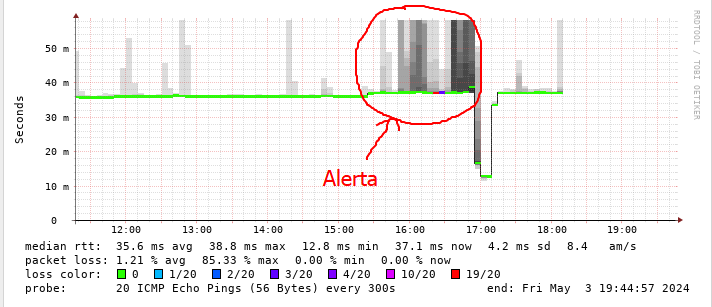 En este otra ocasión la conexión a una base de datos externa venía bien hasta el 17 de abril, luego, a partir del 18 de abril se volvió inestable, se perdía la conexión al sistema. Entonces reiniciamos el router del proveedor y solucionado el problema.
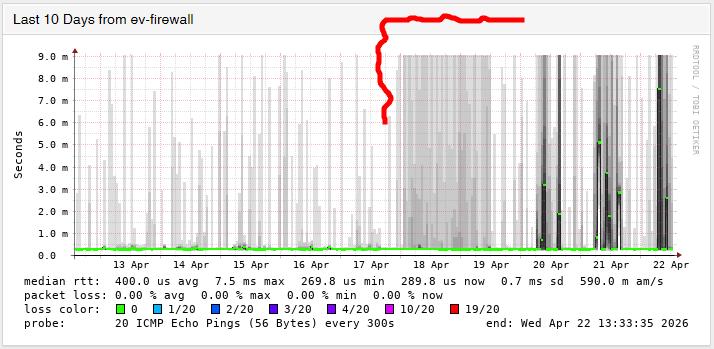
En la configuración de Smokeping podemos adicionar todos los servicios y direcciones IP que queramos medir.
Página oficial de Smokeping https://oss.oetiker.ch/smokeping/
Documentación
Consola de monitoreo de red
Lo siguiente es un arreglo de marcos html, cada uno con los comandos anteriormente vistos, para monitorear el tráfico de la red:

Consola de monitoreo estructurada con los comandos vistos
Con un tipo de herramientas como esta, es fácil determinar las causas de lentitud en un canal. Por ejemplo, se puede detectar qué usuarios están saturando el canal. También sirve para identificar patrones de navegación que sirva para alimentar la Lista de Control de Acceso de un Proxy. Por supuesto, podemos tener montado un Proxy en el mismo Firewall y así, poco a poco, tenerlo funcionando como un UTM.
Vea cómo Configurar un Servidor Proxy, aquí
Notarán que en la ventana hay un tercer marco diferente a los que hemos visto. Se trata del monitoreo en tiempo de real del sistema, el cual se puede hacer con el paquete htop. Lo incluyo para el monitoreo en tiempo real su CPU, su memoria y los procesos del sistema, especialmente el de Squid Proxy.
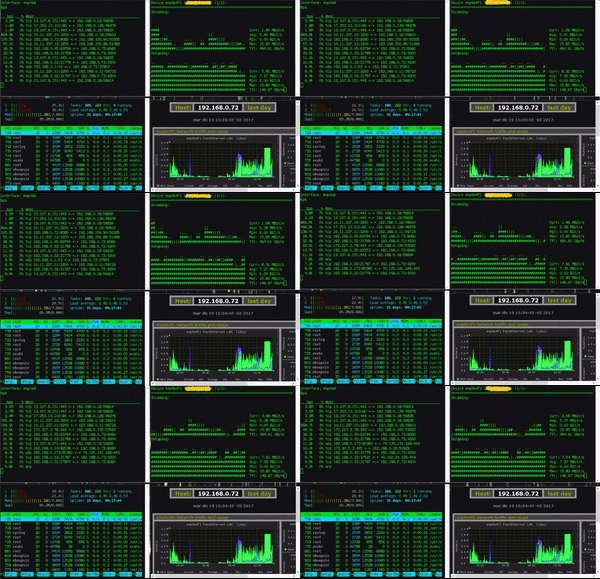
Dividir la consola en dos, tres, cuatro o más secciones es muy fácil con herramientas adecuadas. Puedes hacerlo con un multiplexor en Linux.
Monitorear consumo de servicios con Ntopng
Es una herramienta mucho más completa para el monitoreo en tiempo real la red TCP/IP, pues nos muestra indicadores del uso de servicios y plataformas de los usuarios. Es muy útil para llevar un seguimiento del consumo de los recursos de la red en un instante específico. Aunque a ntopgn lo podemos instalar en cualquier servidor GNU/Linux, obviamente le sacaremos más provecho en uno que trabaje como firewall.
Para instalarlo basta el siguiente comando:
sudo apt install ntopng
Luego, entramos a su interfaz gráfica desde cualquier navegador usando su dirección y puerto 3000
http://ip-del-firewall:3000
Lo interesante de esta herramienta es que genera los datos de los informes en tiempo real. No requiere que se le esté refrescando la página.

Informe general de todos los host detectados por ntopgn
Si entramos en cada una de los localhost, veremos información detallada del uso que aquellos le han dado a cada protocolo y servicio.

Informe detallado por host
Aunque el anterior comando nos deja una versión muy básica de ntopng, podemos seguir estos pasos para instalar una versión más reciente.
https://packages.ntop.org/apt-stable/
En el nuevo NTOPNG, debemos ir a Interface -> Apps para visualizar el uso de nuestra red por aplicaciones de los usuarios
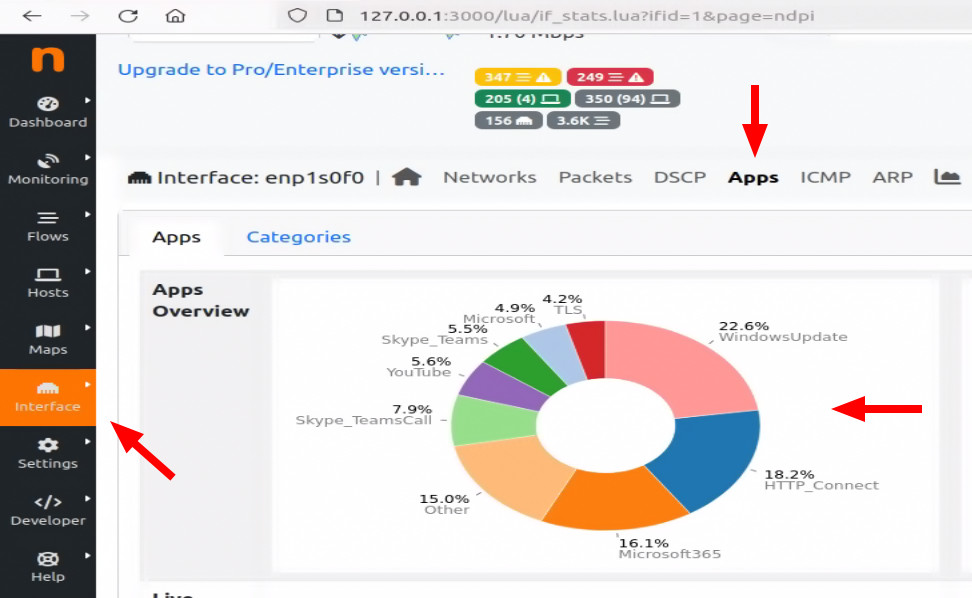
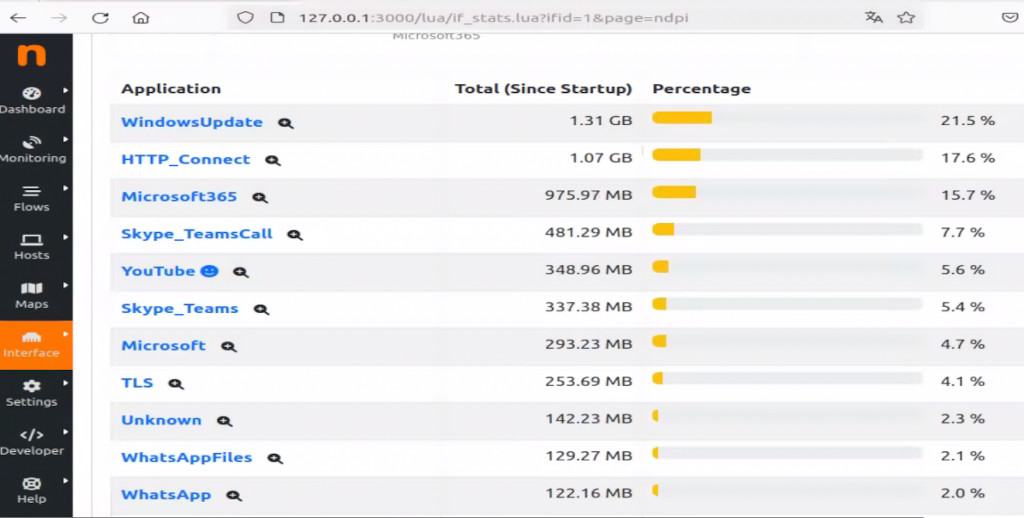
Y eso es todo. Estas son las herramientas para monitorear el tráfico de red para que podamos contruir un buen análisis del tráfico de datos.
Nos vemos un próximo artículo.
Valora este artículo:

Pingback: 🥇 Tuning - afinar u optimizar TCP y la Red de tu Linux
Pingback: 🥇 Comandos Linux para la Gestión de Redes LAN - Networking
Pingback: 🥇 Multiplexor de Terminal en Linux - Dividir la Pantalla en 4 Partes
Pingback: 🥇 Monitoreo de Tráfico de Red con SARG - Squid Proxy
Pingback: 🥇 Dividir el Tráfico de Red entre Dos ISP en Linux