

Instalar Memcached en WHM
Si tenemos un sitio web elaborado en WordPress sobre un servidor dedicado, con WHM y cPanel, podemos aprovechar las bondades de la tecnología Memcached para que nuestro sitio tenga un mejor desempeño. También necesitamos que el plugin W3 Cache Total esté instalado para que nos ayude en esta técnica. Veamos entonces cómo instalar Memcached en WHM, para mejorar el performance de nuestro WordPress.

Modelo de funcionamiento
El servicio Memcached es una opción perfecta para mejorar el rendimiento o performance de nuestro sitio web. Esta tecnología lo que hace es almacenar en la memoria RAM de nuestro servidor todos los objetos consultados de nuestras páginas. Entonces disminuye el uso del disco duro. Esto es genial porque agiliza las consultas a la base de datos, a las sesiones y a elementos tales como metadatos, imágenes y archivos.
Como Sistema de Administración de Contenido, WordPress es naturalmente muy dependiente de su base de datos, y la eficiencia de éste es crítica para su desempeño. Si las solicitudes a nuestro sitio web generan una gran cantidad de consultas de base de datos, los recursos de nuestro servidor pueden verse abrumados.
Primer paso – Ingresar el usuario del cPanel al Wheel Group
El usuario de cPanel debe miembro del grupo Wheel para que pueda ejecutar comandos de superusuario, necesarios para la instalación y configuración de Memcached.

El usuario del cPanel debe ser miembro del Wheel Group
Segundo paso – Instalar Memcached y su librería
Entramos al servidor por SSH con el usuario de cPanel. Luego, nos logueamos como root:
_$ su -
Procedemos con la instalación del servicio:
_# yum install libmemcached & yum install memcached
Tercer paso – Configuración del servicio
La configuración por defecto de Memcached usa hasta 64 MB de RAM para cachear. Para aumentar el tamaño de esa caché, vamos a la opción CACHESIZE, del archivo /etc/sysconfig/memcached, y aumentamos ese tamaño hasta un 70%, o más, de la capacidad de la RAM.
Puede ver aquí más opciones de configuración de Memcached
Luego, iniciamos el servicio:
_# service memcached start
Cuarto paso – Configurar el plugin W3 Total Cache
Por último, vamos a la configuración del plugin que gestiona la caché de nuestro WordPress, y le activamos la opción de cachear con Memcached:

Plugin activado con Memcached
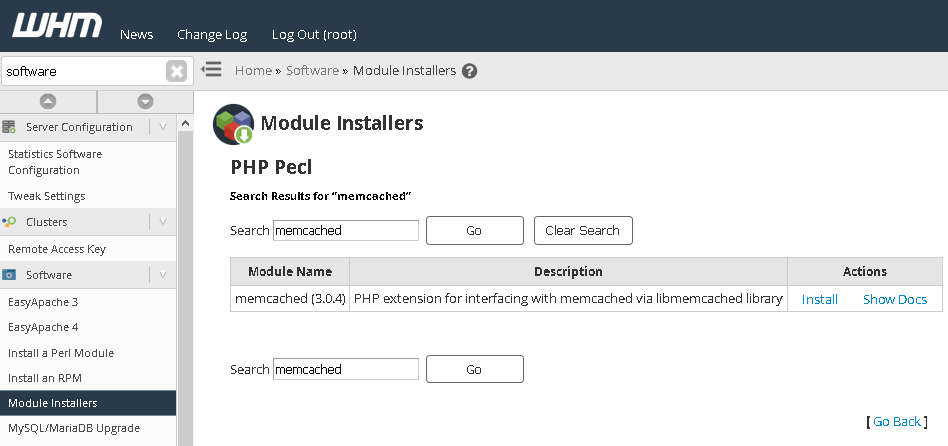
También podemos instalar la extensión de PHP, memcached, para que sirva de interfaz entre nuestro PHP y este servicio de cacheo. Hasta la fecha de esta publicación, este módulo solo es soportado por la versión 7 de PHP:
Verificación
Para verificar la eficacia de este procedimiento, debemos analizar los registros gráficos de uso de memoria, de rendimiento de la base de datos (en este caso MySQL) y de uso del disco. Así podremos saber qué tanto a aumentado el uso de la memoria, qué tanto a disminuido el uso de MySQL y por tanto del disco.
Si tu servidor dedicado no cuenta con un sistema de monitoreo de recursos, puedes instalar el plugin Munin para WHM.

Instalación de Munin para monitorear recursos de hardware y software
Consideraciones
El puerto de trabajo de este servicio generalmente es el 11211, y W3 Cache Total apunta a ese número de conexión. A veces los proveedores de hosting cambian ese puerto de trabajo, y el plugin no lo detecta.
Para ver cómo se personaliza el puerto de conexión del plugin W3 Cache Total, y otras mejoras de rendimiento para nuestra página web, puedes ver cómo optimizar el rendimiento de una página web.
Valora este artículo:
