
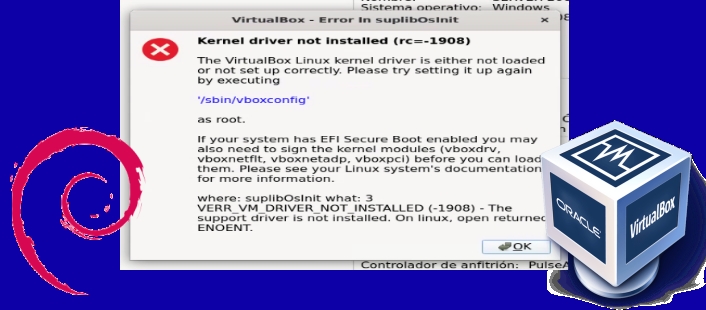
Solución al error «Kernel driver not installed (rc=-1908) The VirtualBox Linux kernel driver is either not loaded»
Es muy común que nos aparezca el error ‘Kernel driver not installed (rc=-1908) The VirtualBox Linux kernel driver is either not loaded or not set up correctly. Please try setting it up againg by executing.‘ cuando tratamos de virtualizar sistemas operativos con VirtualBox, en Ubuntu y Debian.
La solución se presenta en la ejecución de los siguientes comandos:
NOTA: esto solo funciona si hemos instalado a VirtualBox desde los repositorios con el comando apt. Revisa más abajo la forma de instalarlo desde los repositorios. Si ya tienes a VirtualBox instalado, entonces desinstalalo para hacerlo con este procedimiento.
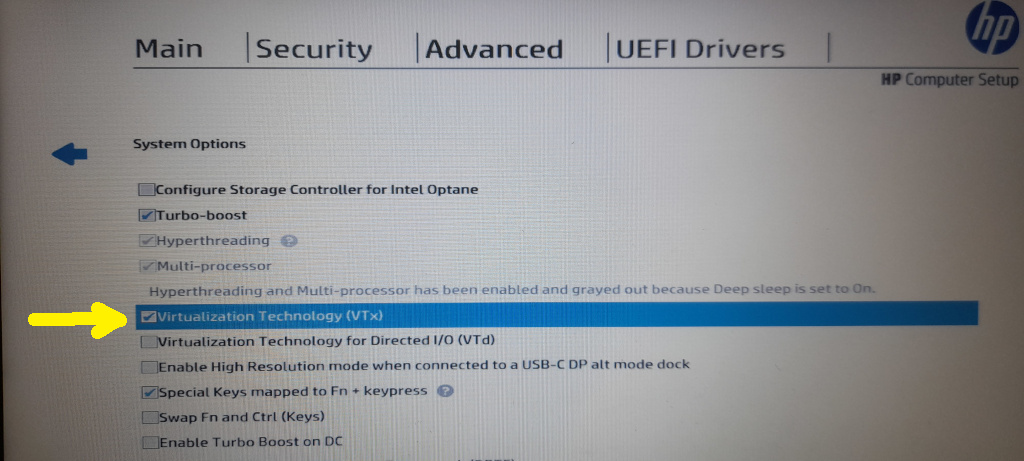
1- Habilitar la virtualización en la BIOS.
2- Ejecutar estos comandos tal cual en su orden:
sudo apt install g++
sudo apt install linux-headers-$(uname -r) dkms -y
sudo apt install libelf-dev
sudo apt install virtualbox
Reiniciamos el equipo y listo.
Sin embargo, puede que después de solucionar dicho error, nos aparezca el siguiente ‘VT-x is being used by another hypervisor (VERR_VMX_IN_VMX_ROOT_MODE)‘:
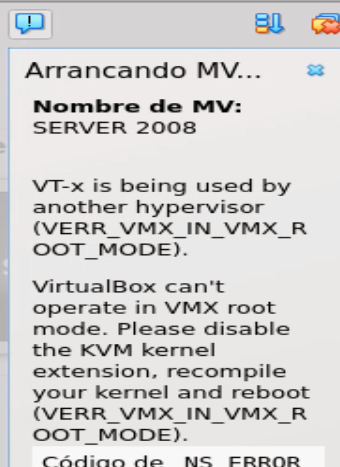
Ese error significa que KVM (el hipervisor nativo de Linux) ha tomado el control exclusivo de la virtualización por hardware (VT-x/AMD-V) nuestra CPU, y cuando VirtualBox intenta usarla, se encuentra con ese recurso ocupado.
Como no pueden coexistir activos al mismo tiempo, la solución más rápida y limpia (sin tener que recompilar nada) es desactivar permanentemente los módulos de KVM para dejarle el camino libre a VirtualBox. Creamos entonces el archivo blacklist-kvm.conf, y reiniciamos nuestra máquina física:
sudo tee /etc/modprobe.d/blacklist-kvm.conf <<EOF
blacklist kvm
blacklist kvm_intel
blacklist kvm_amd
EOF
Si lo que queremos en desactivarlo temporamente, entonces ejecutamos:
sudo modprobe -r kvm_intel kvm  #para Intel
sudo modprobe -r kvm_amd kvm  #para AMD
Y eso es todo.
Puede que te interese ver cómo virtualizar MacOS en VirtualBox

Instalar a VirtualBox desde los repositorios
Con estos comandos podemos hacer la instalación de VirtualBox en Debian o Ubuntu:
sudo apt update
sudo apt install wget gnupg2

wget -O- https://www.virtualbox.org/download/oracle_vbox_2016.asc | \
sudo gpg --yes --dearmor --output /usr/share/keyrings/oracle-virtualbox-2016.gpg
Creamos el archivo de configuración del repositorio usando el formato de Debian 13:
sudo tee /etc/apt/sources.list.d/virtualbox.sources <<EOF
Types: deb
URIs: https://download.virtualbox.org/virtualbox/debian
Suites: trixie
Components: contrib
Signed-By: /usr/share/keyrings/oracle-virtualbox-2016.gpg
EOF
Finalmente procedemos con la instalación:
sudo apt install virtualbox
Recomendaciones en la UEFI
Habilitar la virtualización
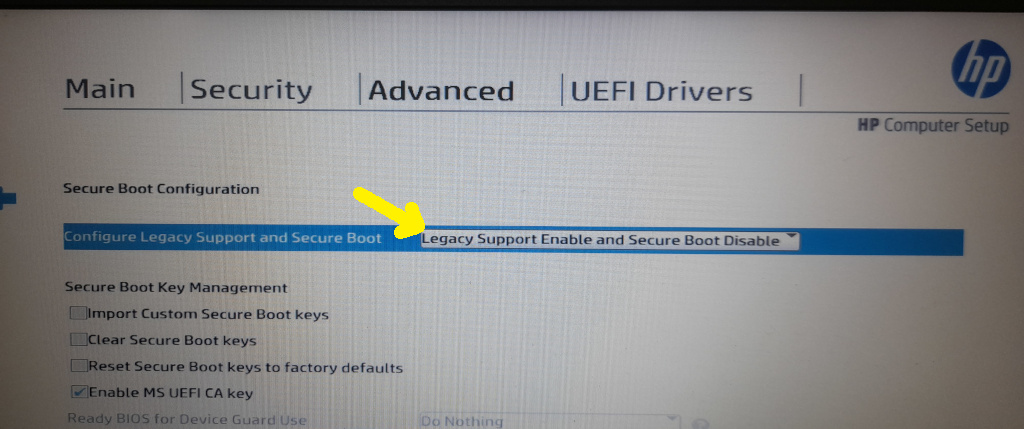
Deshabilitar Secure Boot
Y eso es todo.
Comparte esto en