
Instalar macOS en una máquina virtual VirtualBox en Ubuntu Linux
A continuación mostramos el procedimiento sobre cómo instalar macOS en una máquina virtual VirtualBox en Ubuntu Linux, sistema virtualizado que nos servirá como laboratorio para aprender y probar software en Catalina OS, sin necesidad de tener una máquina física Apple.
Bueno, la instalación del sistema operativo de Apple es un poco diferente a lo que vemos acostumbradamente en GNU/Linux y Windows. Una forma de instalar macOS en una máquina virtual VirtualBox en Ubuntu, es con un script llamado macos-guest-virtualbox.sh. Entonces, para comenzar, nos creamos un directorio para descargar dicho script en ese directorio (yo lo creé en mi escritorio y lo llamé ‘MacOS virtualbox’)
Se supone que este script debe funcionar sin problema, pero como es del año 2023, tiene un par de fallas con nuevas versiones de VirtualBox (porque el script está hecho para trabajar con la versión 6 de VirtualBox), pero igual podemos hacer la instalación de macOS fácilmente con su ayuda y superando sus dos fallas (más abajo especifico las fallas).
He realizado la virtualización del macOS Catalina en una laptop HP Probook G5, con procesador I7. Después de la instalación, el sistema se puede actualizar a macOS Tahoe.
Instalar macOS en máquina virtual VirtualBox en Ubuntu
1- Debemos tener instalado y funcionando VirtualBox, y tener instaladas las librerias que requiere el sistema para este proceso
sudo apt install gzip unzip wget xxd dmg2img
2- Desde la terminal, ejecutamos el script macos-guest-virtualbox.sh
3- El script nos pedirá validar las requerimientos técnicos para nuestra máquina virtual, y comenzará con la descarga del binario DMG del sistema de Apple.
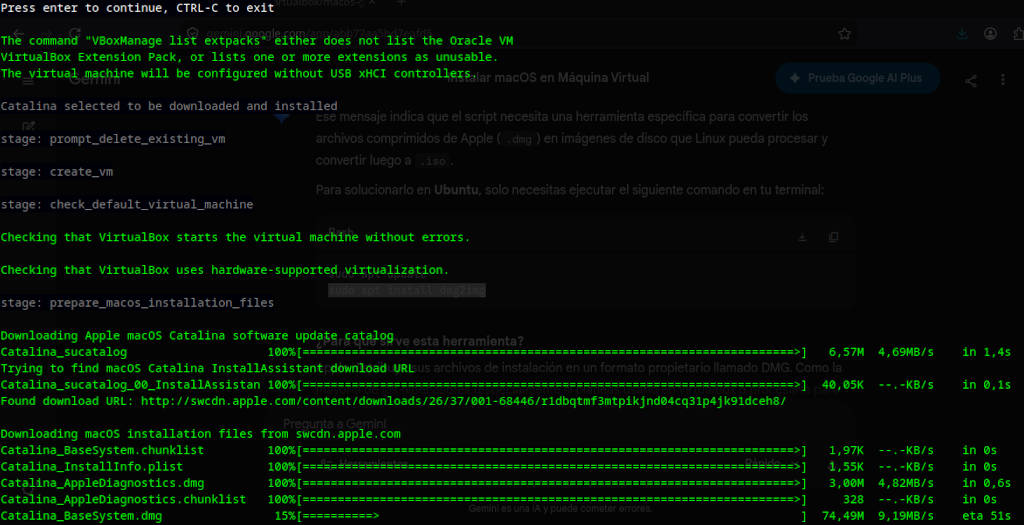
4- Luego, el script con la ayuda del comando dmg2img convertira esa imagen DMG en una imagen ISO
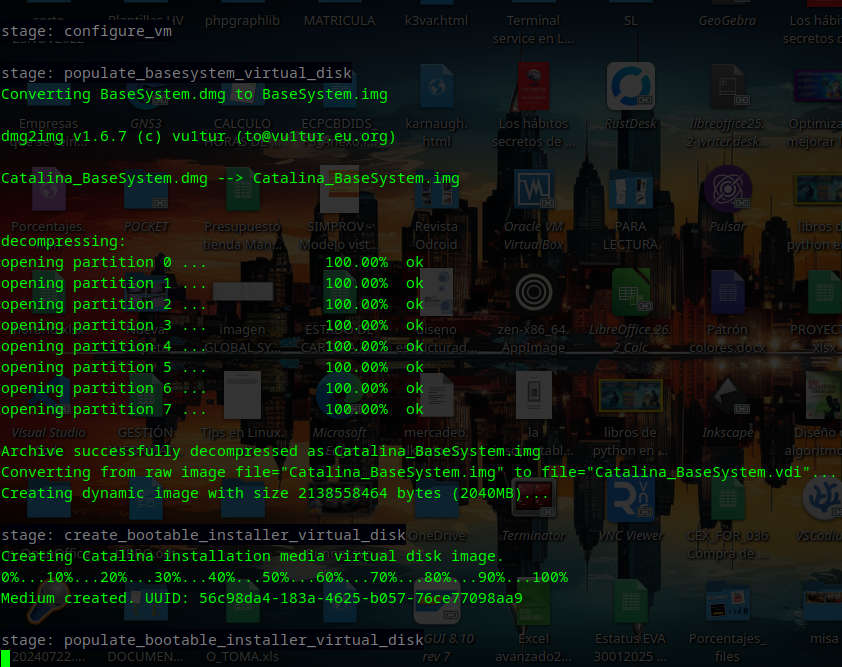
5- Comienza la parte visual del proceso
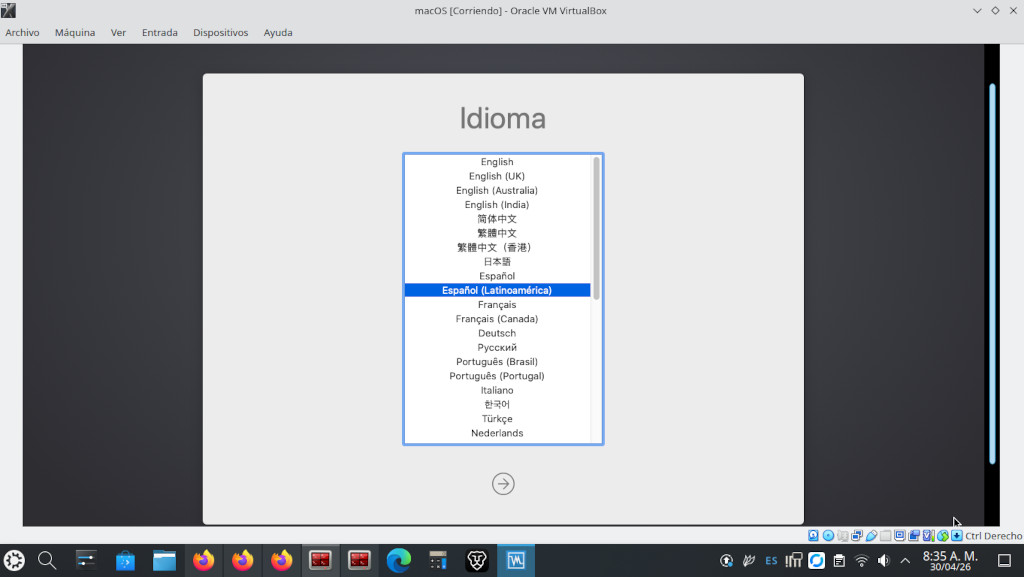
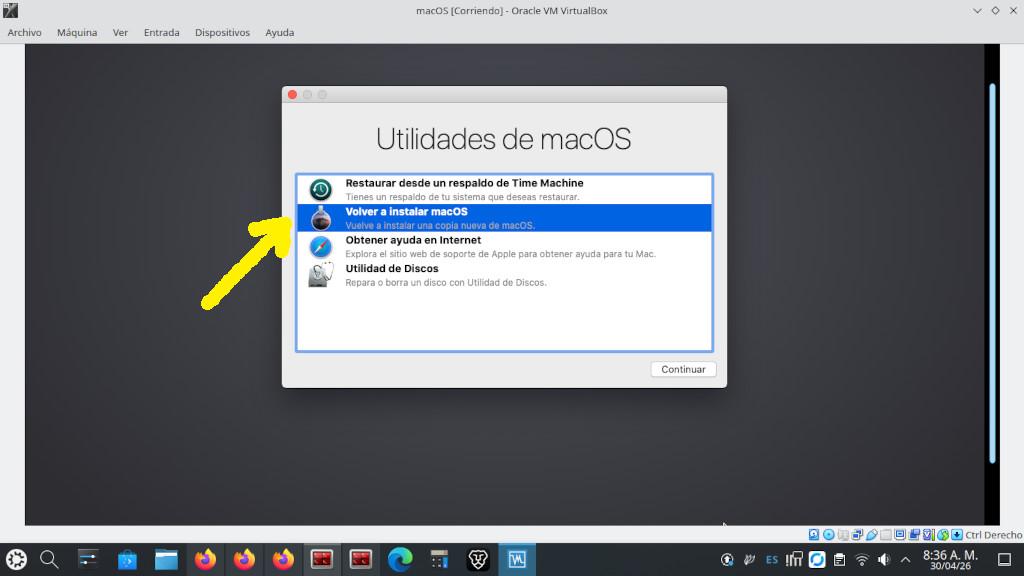
6- En este punto aparece la primera falla del script, porque debería haber creado un disco virtual VDI de 80 GB para la instalación del sistema completo, pero no lo hace, y solo vemos el mini sistema de arranque temporal que usa el instalador de macOS, que es de 2 GB.
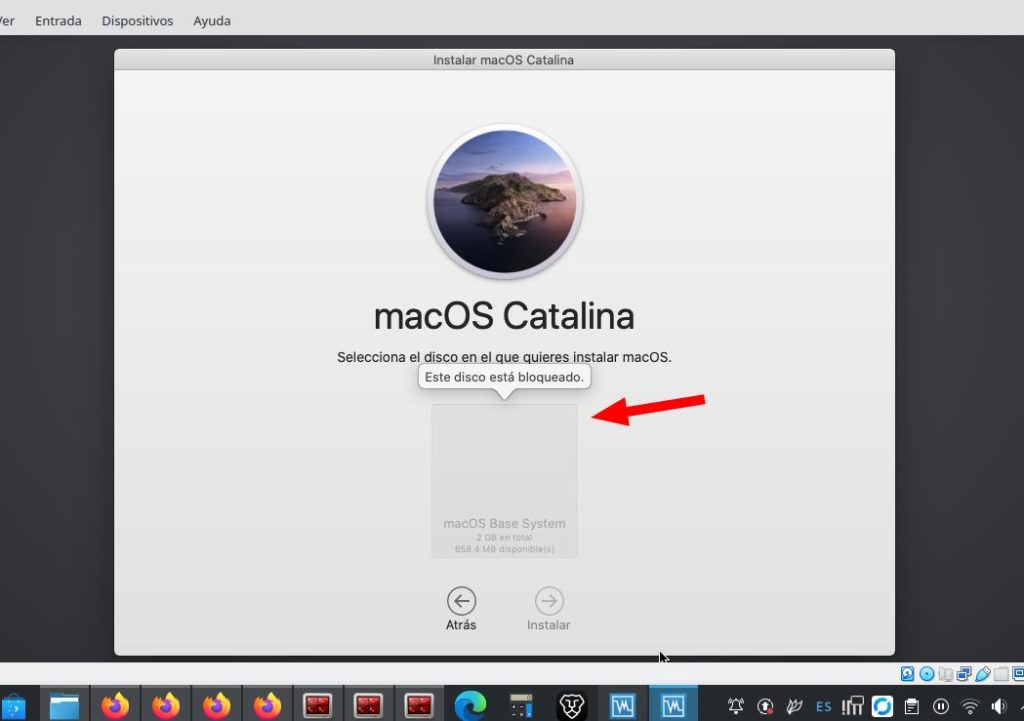
La buena noticia es que podemos crear el disco virtual de 80 GB (o más) y vincularlo a mano a la máquina virtual con los siguientes comandos:
Apagamos la máquina virtual y creamos el disco virtual dinámico de 80 GB
VBoxManage createmedium disk \
--filename "$HOME/VirtualBox VMs/macOS/macOS80.vdi" \
--size 80000 \
--format VDI
Lo comprobamos
VBoxManage showmediuminfo "$HOME/VirtualBox VMs/macOS/macOS80.vdi"
Creamos el controlador SATA (si ya existe mejor)
VBoxManage storagectl "macOS" \
--name "SATA" \
--add sata \
--controller IntelAhci
Acoplamos el disco a la máquina virtual macOS
VBoxManage storageattach "macOS" \
--storagectl "SATA" \
--port 0 \
--device 0 \
--type hdd \
--medium "$HOME/VirtualBox VMs/macOS/macOS80.vdi"
Verificamos:
VBoxManage showvminfo "macOS" | grep macOS80.vdi
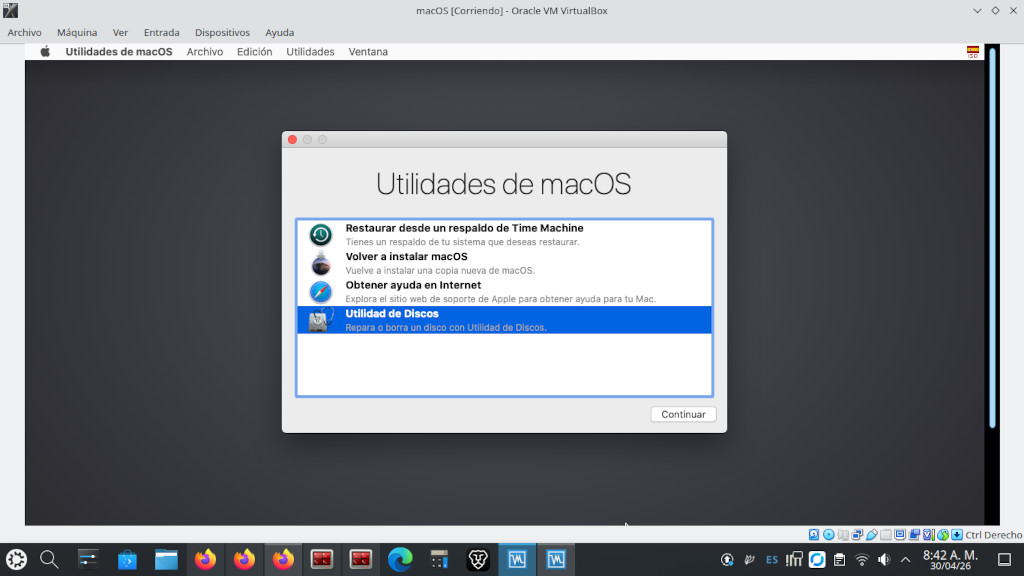
7- Volvemos a prender la máquina virtual, y en la ventana ‘Utilidaddes de macOS’ nos vamos por la opción ‘Utilidad de Discos’.
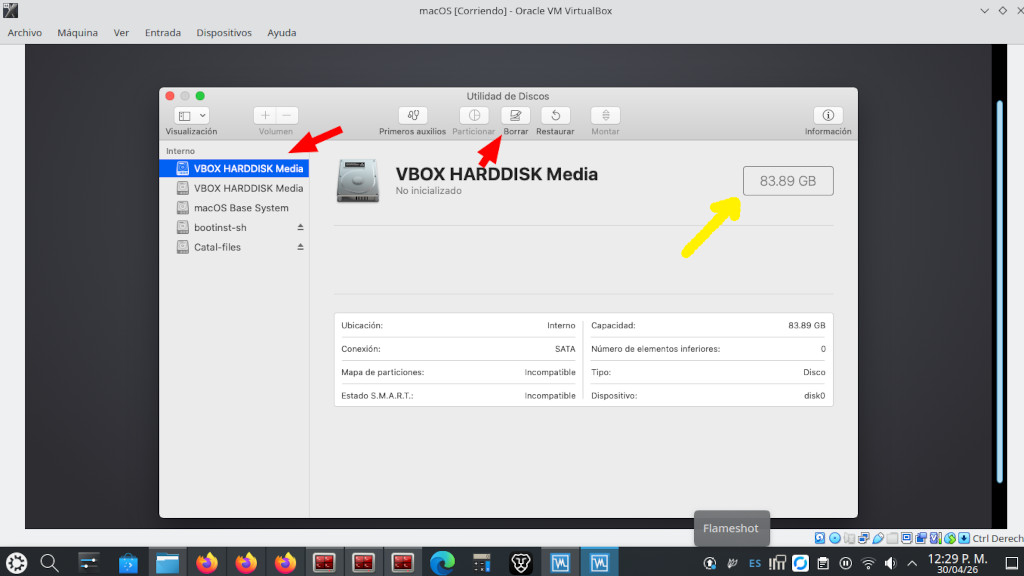
8- Seleccionamos el disco de 80 GB que creamos y lo borramos colocandole el formato seleccionado como se ve en la imagen
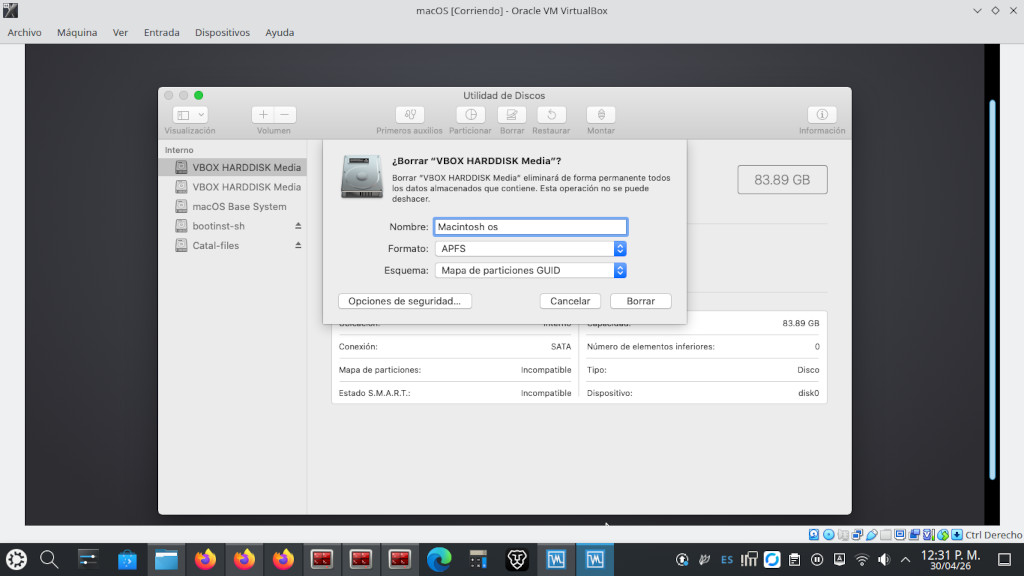
9- Listo, ya casi. Nos devolvemos a la ventana llamada ‘Utilidades de macOS‘ y nos vamos por la opción ‘Volver a instalar macOS’ y ya encontramos el disco de 80 GB para instalar macOS ahí.
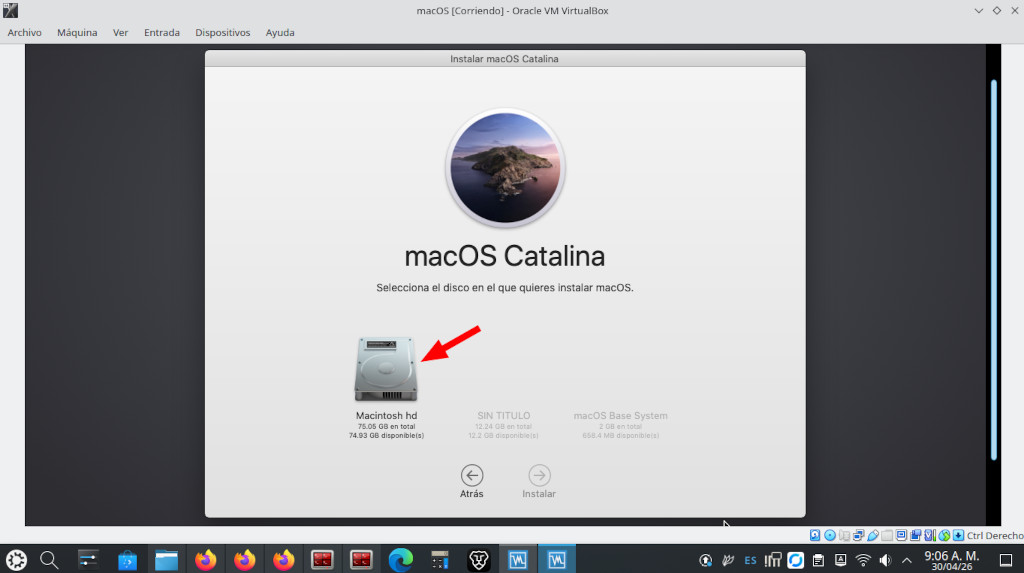
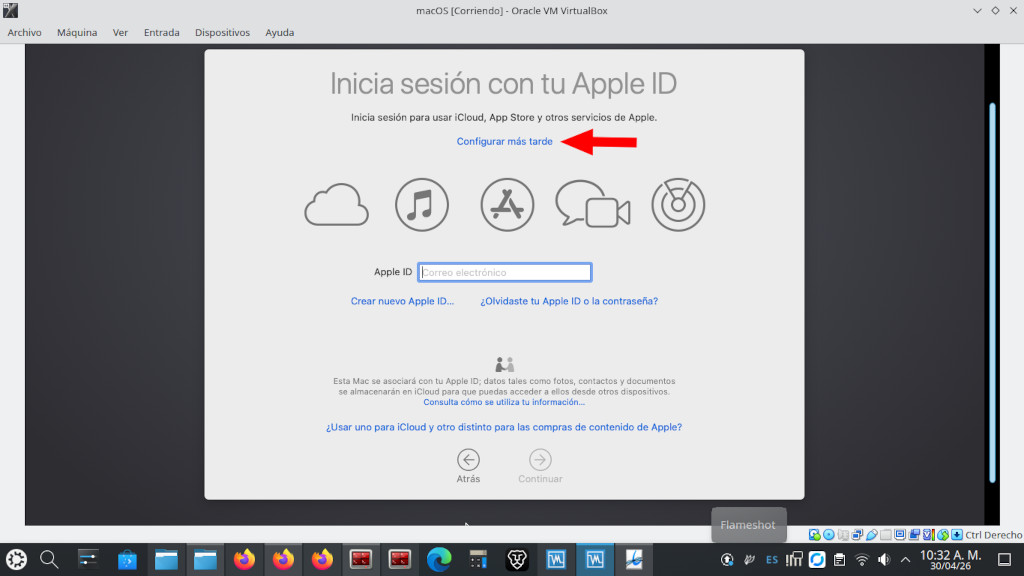
Y hacemos el resto del proceso de instalación y creación de la cuenta de usuario
Y listo, ahí esta
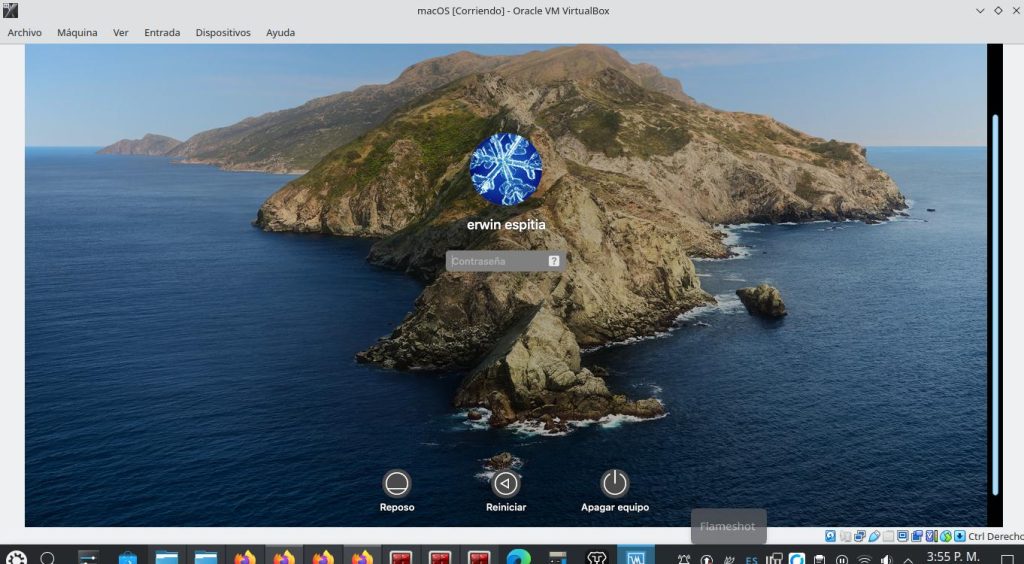
Pero ahora tenemos la segunda falla del script, y es que cuando le decimos al script que ya hemos terminado la instalación con todos sus pasos, el script deja la máquina virtual sin medio de arranque, el script desacopla BaseSystem, pero no asegura el disco final. O sea, no es que borre la instalación del sistema, solo que lo deja sin método de arranque (como el GRUB en Linux).
Para solucionarlo debemos:
a- Confirmar el nombre del disco virtual de 80 GB
ls -lh "$HOME/VirtualBox VMs/macOS/"*.vdi
b- Acoplamos nuevamente el disco virtual a la máquina virtual macOS
VBoxManage storageattach "macOS" \
--storagectl "SATA" \
--port 0 \
--device 0 \
--type hdd \
--medium "$HOME/VirtualBox VMs/macOS/macOS80.vdi"
c- Y finalmente configuramos su arranque por disco (opcional)
VBoxManage modifyvm "macOS" --boot1 disk
Prendemos la máquina virtual de la macOS y listo, funcionando sin problemas y con Internet.
También podemos descargar el script aquí.
¿Por qué no instalarlo directamente en VirtualBox con una imagen ISO?
Porque el proceso de instalación de forma directa con una imagen ISO se queda en un loop.
Comparte esto en