
Escribir el arroba en Linux
El método para escribir algunos caracteres especiales en Linux, es un poco diferente a como se hace en Windows. Para el arroba no es el típico «ALT + 64«, sino «CTL + SHIFT + u y luego 40«. Por eso en este artículo explicamos cómo escribir el arroba en Linux, y otros caracteres especiales, con comando.
Método para Escribir el arroba en Linux
Cada consonante y símbolo de nuestro alfabeto tiene una representación numérica en los sistemas. Esta representación aparece tabulada en un formato llamado TABLA ASCII. Asegurémonos que tenemos el paquete ASCII instalado, para que podamos visualizar la tabla de codificación ASCII básica en nuestro sistema.
Abrimos la consola de terminal de nuestra preferencia, y ejecutamos los comandos siguientes:
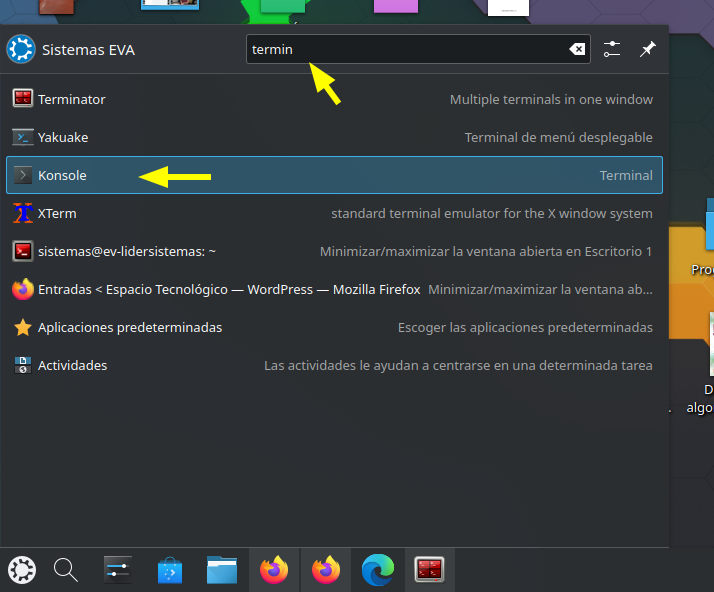
sudo apt install ascii
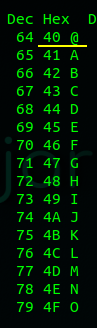
Visualizamos entonces la tabla ASCII.
ascii
Para nuestro caso, el arroba en Linux es el número 40 en codificación Hexadecimal (para Windows es la codificación decimal 64)
Luego, sin importar que estés en LibreOffice, o en una página web, o en la línea de comandos, sacamos el arroba así:
CTRL + SHIFT + u (En este punto nos aparece una u subrayada (u), ahí digitamos el hexadecimal)
40
ENTER

Otro ejemplo. Vamos a suponer que estamos en LibreOffice y que necesitamos escribir los caracteres %, > y ] :

Aunque con el anterior método podemos ir a la fija con casi cualquier caracter especial, siempre podemos acudir a la combinación de teclas “ALT GR + Q” ó “ALT GR + 2” para obtener el arroba:


Muy fácil. Y eso es todo.
Tal vez quieras ver cómo desactivar el teclado en Linux

Valora este artículo

Pingback: 🥇 Tutorial de Python en Español - Programación de Software
Pingback: 🥇 Activar el Teclado en Pantalla en Kubuntu Linux - Teclado Virtual