
Activar el teclado en pantalla en Kubuntu
En algunas distribuciones basadas en Ubuntu tenemos el teclado virtual de forma predeterminada, pero en Kubuntu no. Por eso, en esta ocasión explicamos cómo activar el teclado en pantalla en Kubuntu Linux.
Activar teclado en pantalla en Kubuntu Linux
El teclado en pantalla puede ser útil en varios casos, por ejemplo cuando tenemos una laptop con pantalla touch, o cuando falla todo o parte de nuestro teclado.
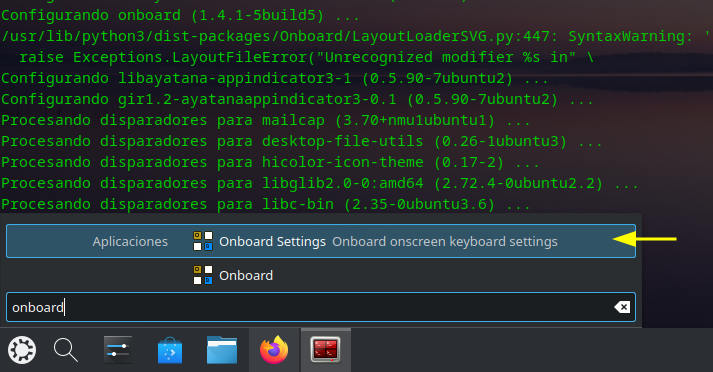
Normalmente en Ubuntu con Gnome activamos el teclado virtual en la ruta Menú -> Acceso Universlal -> Onboard. Para mostrar el teclado en pantalla en Kubuntu, debemos instalarlo con el siguiente comando:
_$ sudo apt install onboard
Lo buscamos y ahí lo tenemos
Podemos ajustar su tamaño, transparencia y apariencia


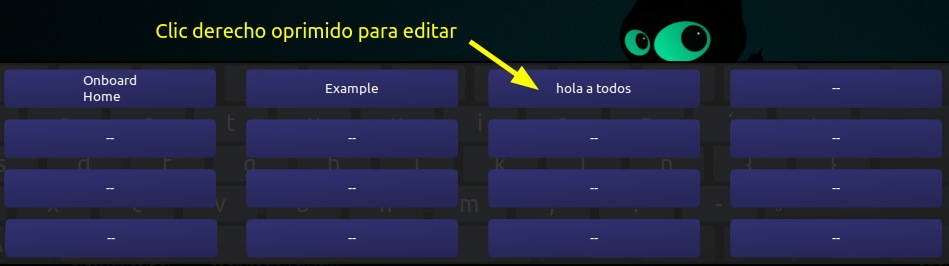
Otro beneficio que nos ofrece el teclado virtual de Linux, son los recortes. Los recortes son textos que podemos guardar en este tipo de teclado, para usarlos con un solo botón cuando la labor de escribirlos es muy repetitiva.
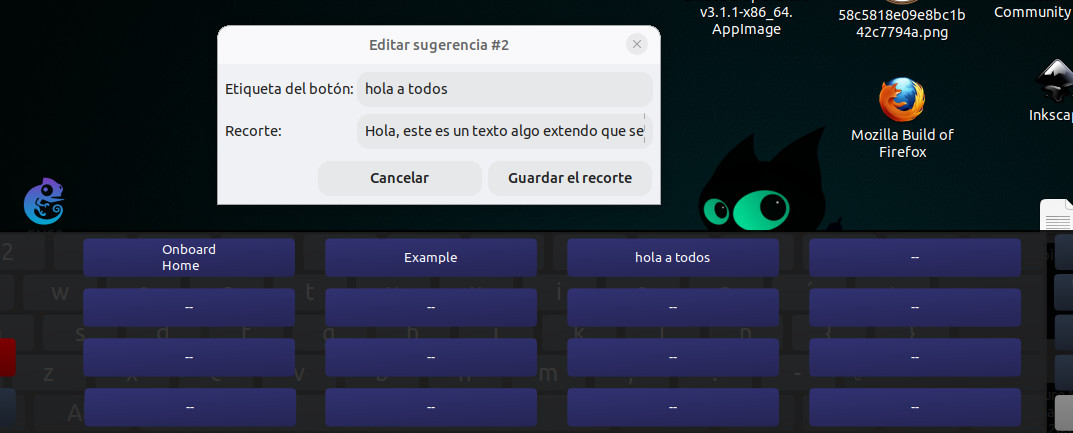
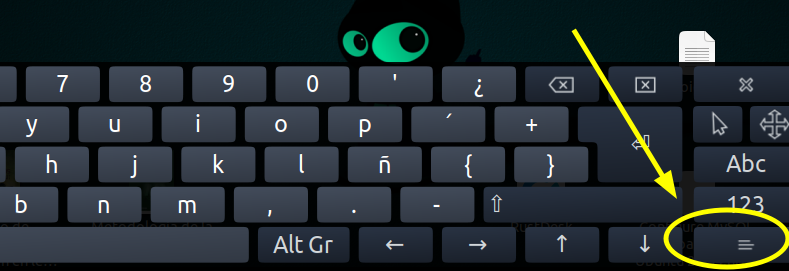
Para activarlos solo basta con hacer clic en el botón inferior de las tres líneas
Para editar el texto de cada recorte, debemos mantener oprimido el botón derecho del mouse sobre cada uno
El teclado virtual que nos ofrece Linux también puede sernos útil cuando no sabemos cómo escribir un caracter especial. Aunque el teclado virtual no los presenta todos, sí nos puede ayudar con algunos.
Puedes ver cómo escribir el arroba, y otro caracteres, en Linux.

Si lo que necesitamos es usar el teclado virtual, pero teniendo desactivado el teclado físico, entonces debemos desactivar el teclado físico con los pasos que describo en el siguiente post.
Y eso es todo.
Valora este artículo

Pingback: 🥇 Cambiar idioma de teclado en Kubuntu Linux acentos al reves
Pingback: Personalizar el escritorio KDE Plasma o kubuntu Linux