
Convertidor de videos en Linux
Una actividad tan común dentro del contexto de la multimedia en otras plataformas, como la de convertir videos entre formatos (transcodificación), se nos puede volver un rascadero de cabeza en Linux, pero en realidad el asunto es igual de sencillo. Aquí te mostramos como instalar un convertidor de videos en Linux, Ubuntu. También explicamos como comprimir un video con FFmpeg.
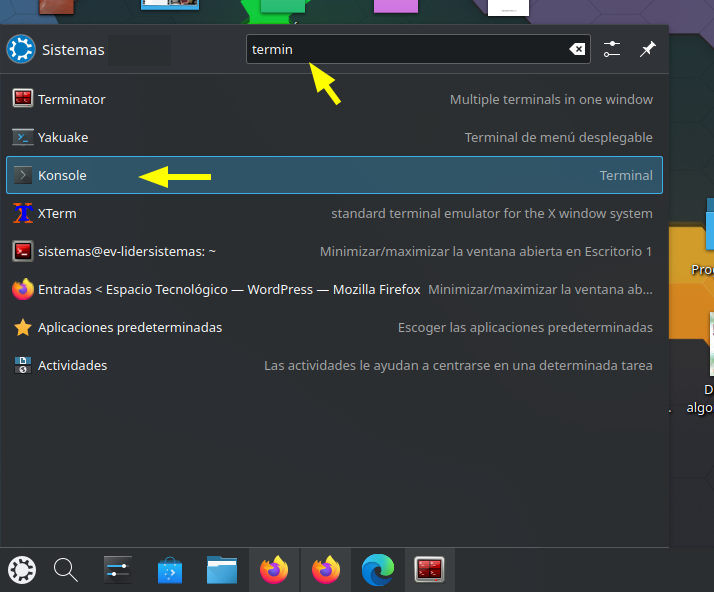
La operación de transcodificar videos podemos ejecutarla fácilmente con estos tres programas. Como siempre, abrimos la consola de terminal de nuestra preferencia y comenzamos.
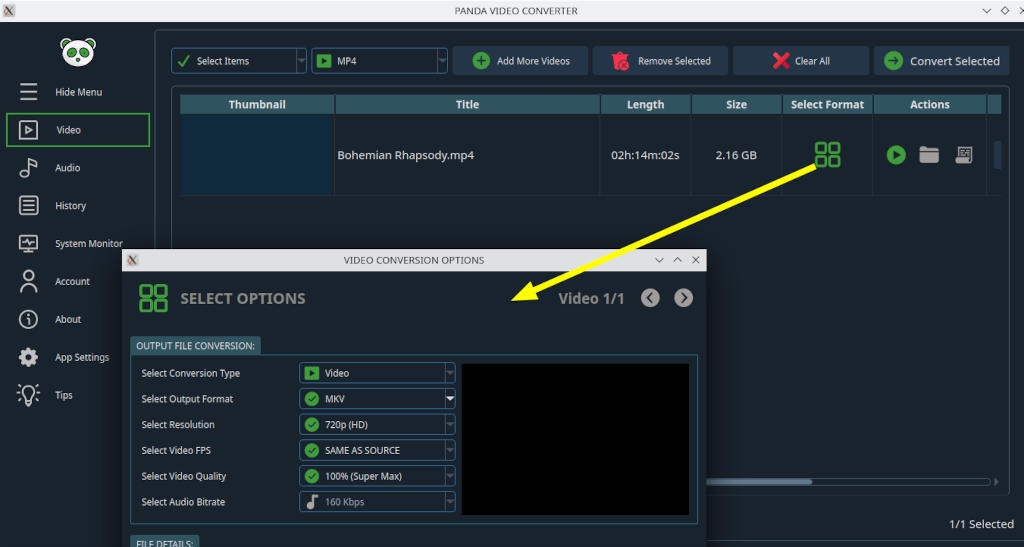
Panda Video Converter
Instalamos a Panda Video Converter desde Snap
snap install panda-video-converter
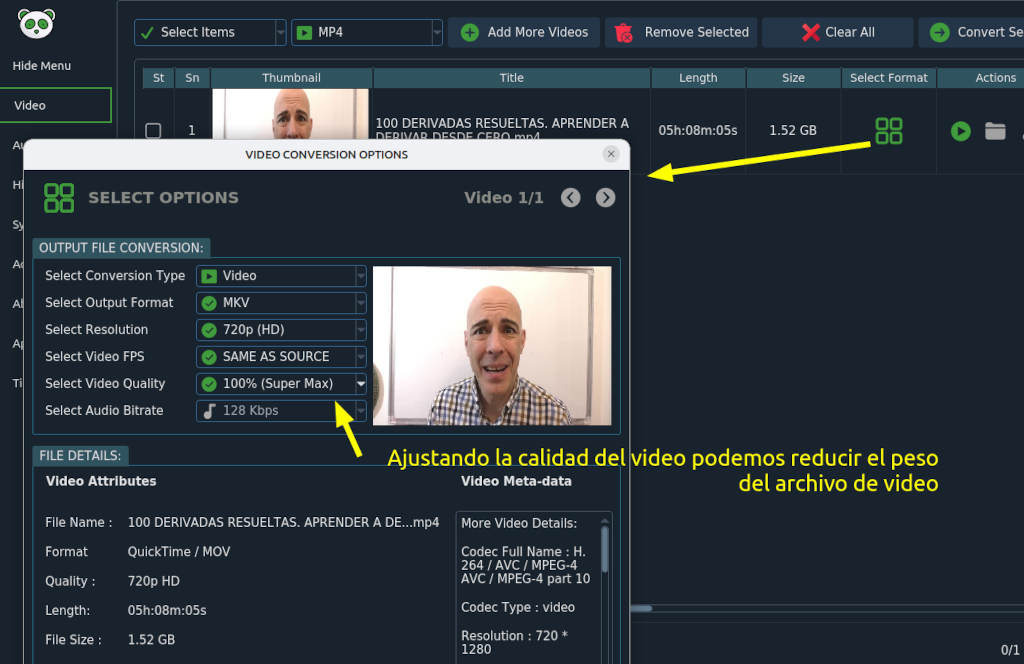
Comprimir un video en Linux
Generalmente cuando necesitamos comprimir un vídeo, hablamos de reducir el peso de ese archivo. Comprimimos un video cuando necesitamos adjuntarlo en un correo, o enviarlo por algún tipo de mensajería tipo Whatsapp o Telegram. En algunos casos eso se logra reduciendo la calidad de su imagen.
Convertidor de videos Shutter Encoder
Shutter Encoder es un programa que nos da más opciones para afinar la transcodificación. Vamos a su sitio oficial, lo descargamos e instalamos.

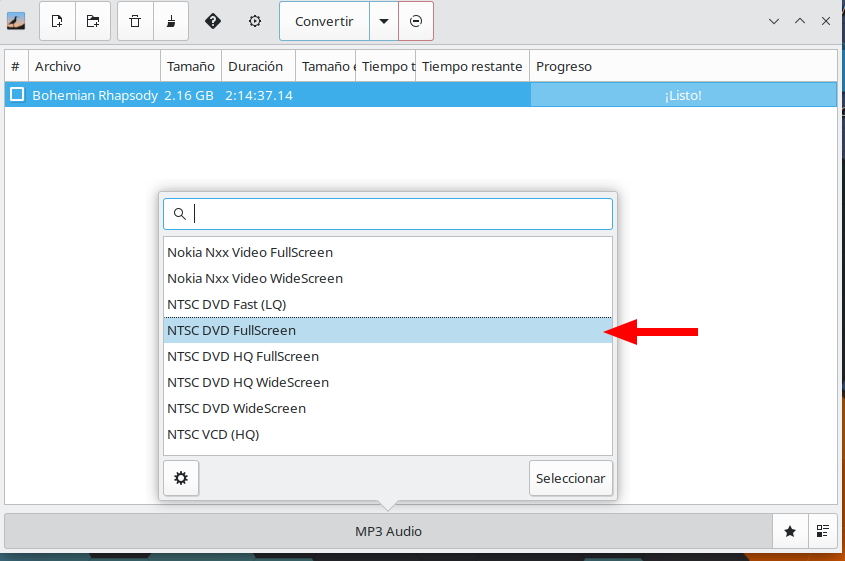
Curlew
Este es un convertidor de video que el autor no ha actualizado desde el año 2018, sin embargo nos puede servir para distribuciones Linux más antiguas. Lo descargamos e instalamos
wget https://netactuate.dl.sourceforge.net/project/curlew/curlew-0.2.5/curlew_0.2.5-1_all.deb
sudo dpkg -i curlew_0.2.5-1_all.deb
Si el proceso de instalación presenta alguna falla de dependencias, lo podemos solucionar con apt install -f.
Shotcut
Aunque Shotcut pertenece a la clase de editores de video, tal como Kdenlive y Openshot, podemos usarlo para el mismo fin.
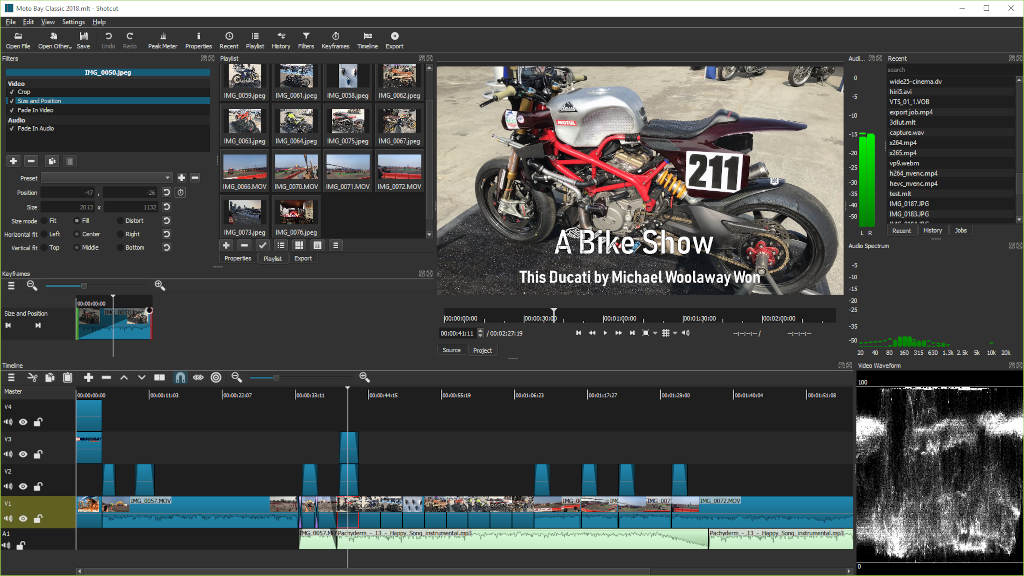
Lo instalamos desde Snap para tener la última versión publicada sudo snap install shotcut --classic
MKVToolNix
MKVToolNix es un conjunto de herramientas gratuitas y de código abierto diseñado para crear, modificar, editar e inspeccionar archivos multimedia en formato Matroska (MKV) y WebM. No es un editor de video en el sentido tradicional, pues no está hecho para recortar una escena con precisión de fotograma usando una línea de tiempo, ni para añadir efectos visuales, transiciones, filtros de color o títulos.
Para entenderlo de forma sencilla, un archivo de video (como un .mkv o .mp4) es como una caja (contenedor) que dentro lleva un canal de video, uno o varios canales de audio (en diferentes idiomas) y pistas de subtítulos.
MKVToolNix es un «manipulador de contenedores» (multiplexor/demultiplexor). Su función principal es abrir esa caja, quitar o poner elementos sin alterar la calidad del video original, y volverla a cerrar.
Para instalarlo
sudo apt install mkvtoolnix mkvtoolnix-gui
WinFF
Como lo dice el repositorio de WinFF en GitHub
WinFF es una GUI para el convertidor de vídeo de línea de comandos FFmpeg o avconv.
Lo instalamos así: sudo apt install winff
FFmpeg, base del convertidor de videos
En realidad los cinco programas que acabamos de ver (y la gran mayoría que existen), usan a FFMPEG como componente activo para la conversión de formatos de video. FFmpeg es una colección de binarios y librerías de codecs destinadas a la transcodificación de formatos de audio y video. Pese a que Panda Video Encoder, Shutter Encoder y Curlew son meras interfaces gratuitas pero privativas, FFmpeg es software libre y viene protegido con el licenciamiento GPL.
El web oficial podemos ver la documentación completa de FFmpeg.
Algunas funciones con FFmpeg
Quitarle el audio a un archivo de video
ffmpeg -i video.webm -an -vcodec copy video_sin_audio.web
Convertir videos en formato h264 (de los DVR) a formato WEBM
ffmpeg -framerate 30 -i video_grabacion.h264 -c:v libvpx-vp9 -b:v 1M -c:a libopus output_video.webm
Comprimir o reducirle peso a un archivo de video webm (esto ímplica mermarle calidad)
ffmpeg -i video.webm -c:v libvpx -b:v 150k -c:a libvorbis output.webm
Quitarle los últimos 15 segundos a un vídeo
ffmpeg -i input.mp4 -to $(bc -l <<< "$(ffprobe -v error -show_entries format=duration -of default=noprint_wrappers=1:nokey=1 input.mp4) - 15") -c copy output.mp4
Reducirle peso a un video MP4
ffmpeg -i video.mp4 -b:v 500k -b:a 128k output.mp4
Dependiendo del tamaño que necesitemos del archivo y la relación de calidad en su imagen, podemos ajustar la tasa de bits (-b:v). A dicha tasa de bits (bitrates) podemos ajustarle algunos de estos de rangos:
100k
150k
400k
1M
Aunque a veces puede que demos con videos que ya tiene un bitrate muy bajo, equilibrado con la calidad de su imagen. Podemos validar el bitrate de un video MP4, así:
ffprobe -v error -select_streams v:0 -show_entries stream=codec_name,width,height,bit_rate -of default=noprint_wrappers=1 'el_video.mp4'
Para WEBM
ffprobe -v error -show_entries format=duration,size,bit_rate -of default=noprint_wrappers=1 'el_video.webm'
¿Redimensionar un video? Podemos revisar esa operación en el siguiente artículo.

En el siguiente artículo podemos ver cómo convertir videos desde le menú contextual (sí, haciendo clic derecho sobre el archivo de video) en KDE Plasma.
El archivo que intentaste añadir no es compatible en Whatsapp
Tal vez te guste ver a Quirinux, una distribución GNU/Linux para proyectos multimedia.

Pingback: 🥇 Windows a Linux - Migrar a Linux y al Software Libre