

Configurar la Terminal Zebra TC21
La Zebra TC21 es un computador diseñado para uso en exteriores. Sus funciones empresariales apoyan a los trabajadores a capturar datos con mayor rapidez y eficiencia, desde códigos de barra con láser, a códigos QR con cámara. Por eso, explicamos cómo configurar la terminal Zebra TC21, para la lectura de códigos de barra.
Configurar la Terminal Zebra TC21
1. Abrimos la app DataWedge para realizar los siguientes ajustes para una lectura óptima de los tíquetes de códigos de barra.
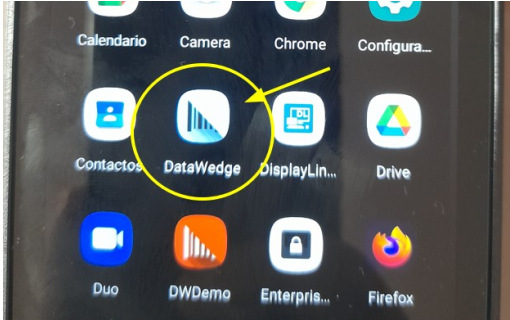
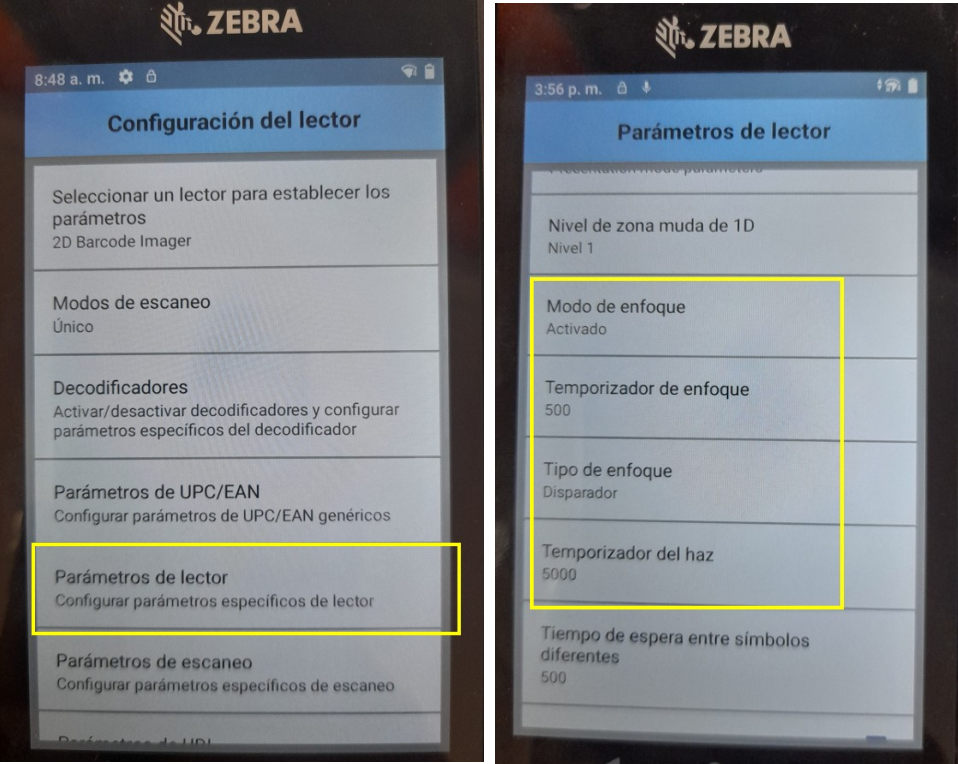
2. Entramos a Profile0 (default) → Introducción de código de barras → Configurar ajustes de lectores.

3. Luego entramos a Parámetros del lector y definimos Temporizador de enfoque, Tipo de enfoque y temporizador del haz, así:
4. Finalmente vamos a Salida de pulsación → Formateo de datos básico y activamos la opción Enviar tecla ENTER.

Para probarlo, podemos instalar en el dispositivo cualquier app de notas desde la Play Store.
Lectura continua
El modo de lectura contínua es cuando el dispositivo lee el código sin necesidad de gatillarlo, esto es, con solo acercar el código al láser se ejecuta la lectura (como en los supermercados).
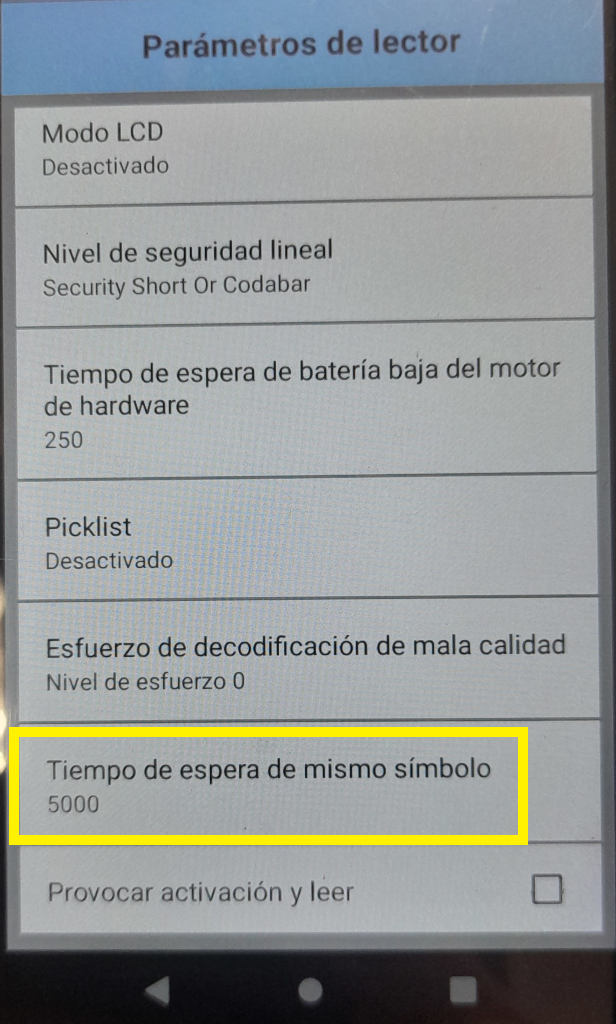
Entonces, dentro del DataWedge, seleccionamos nuestro pérfi, y vamos a la ruta Introducción de códigos de barra -> Configurar ajustes del lector -> Parámetros del lector, en Tipo de enfoque lo cambiamos a Presentación. Luego, más abajo en Tiempo de espera de mismo simbolo lo cambiamos a 2000 (2 segundos).

Y adicional, aumentamos el tiempo de espera entre lectura y lectura, para que no se sobrepongan (a 5000):
Configurar una Lectora Zebra DS22, aquí
Más lectoras

Valora este artículo

Pingback: 🥇 Configurar scanner de codigos de barra Zebra DS22