
Cargar CodeIgniter en un Hosting compartido
Hemos venido trabajando nuestra pequeña web app desarrollada con CodeIgniter, en nuestra computadora local. Sin embargo, si nuestro proyecto ya es suficientemente robusto, y listo para producir, entonces podemos pensar en subir o cargar a CodeIgniter en un hosting compartido.
Si es tu primera vez que cargas a CodeIgniter en un hosting, permiteme decirte que es tan sencillo como cargar a WordPress, o un proyecto en PHP puro a otra máquina. Solo debemos pensar en un nombre de dominio para nuestra app, y luego buscamos en internet a un proveedor hosting.
Hasta el momento de escribir estas líneas, cuento con 10 años de experiencia usando estos servicios de alojamiento web. Durante este tiempo, he usado los servicios de hosting de GoDaddy, HostGator, BlueHost, Server4you, ColombiaHosting y Latinoamérica Hosting. Actualmente uso Latinoamérica Hosting, de manera que voy a hacer este ejemplo con dicho proveedor.
Pasos para elegir el dominio y el plan de hosting
Antes de continuar, debemos tener en cuenta las siguientes condiciones comerciales de estos servicios de alojamiento:
- El hosting y el nombre de dominio son dos recursos diferentes.
- El hosting tiene un precio, y el nombre de dominio tiene otro precio.
- El precio del hosting depende de sus capacidad de almacenamiento, de sus bases de datos, y otros aspectos técnicos.
- El precio del dominio depende del dominio de nivel superior. Por ejemplo, un .com vale más que un .net .co.
Aclarado el asunto comercial, vamos a https://www.latinoamericahosting.com y seleccionamos el país donde queremos el alojamiento. En mi caso será Colombia.
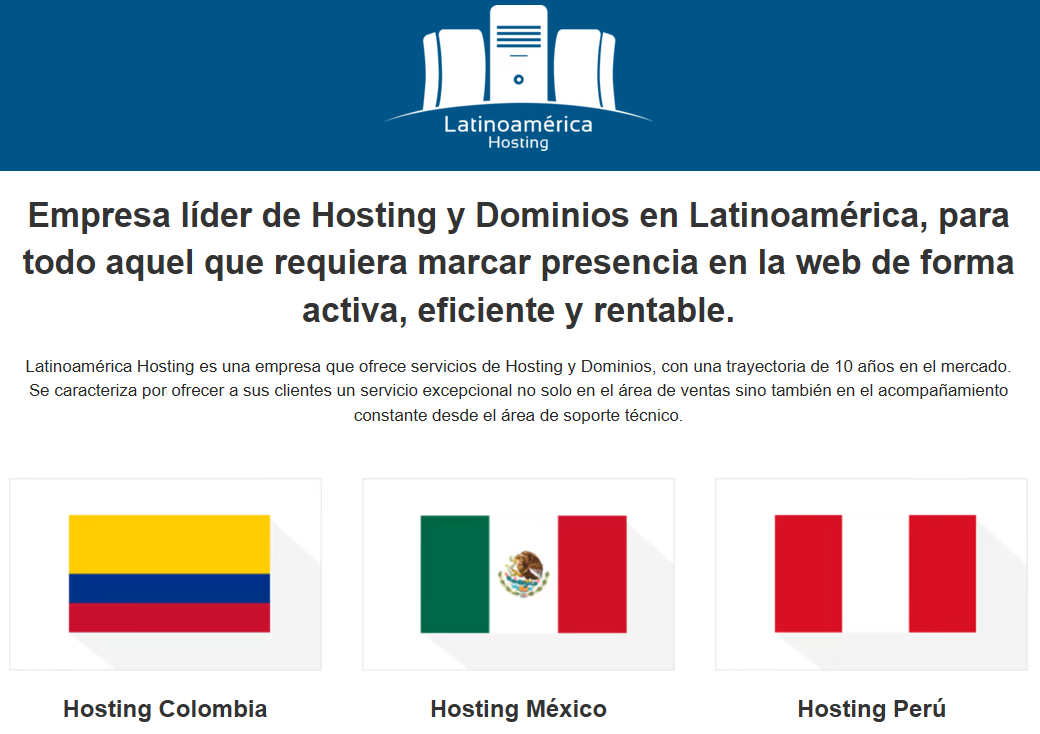
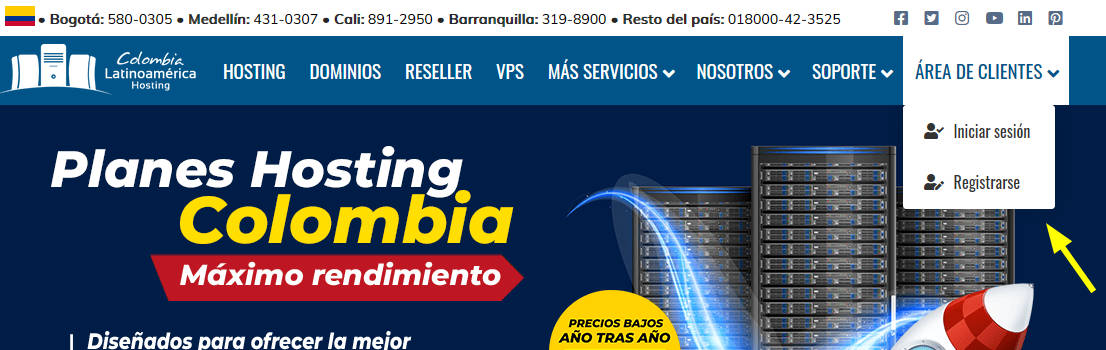
Nos registramos para tener una cuenta en esta plataforma.
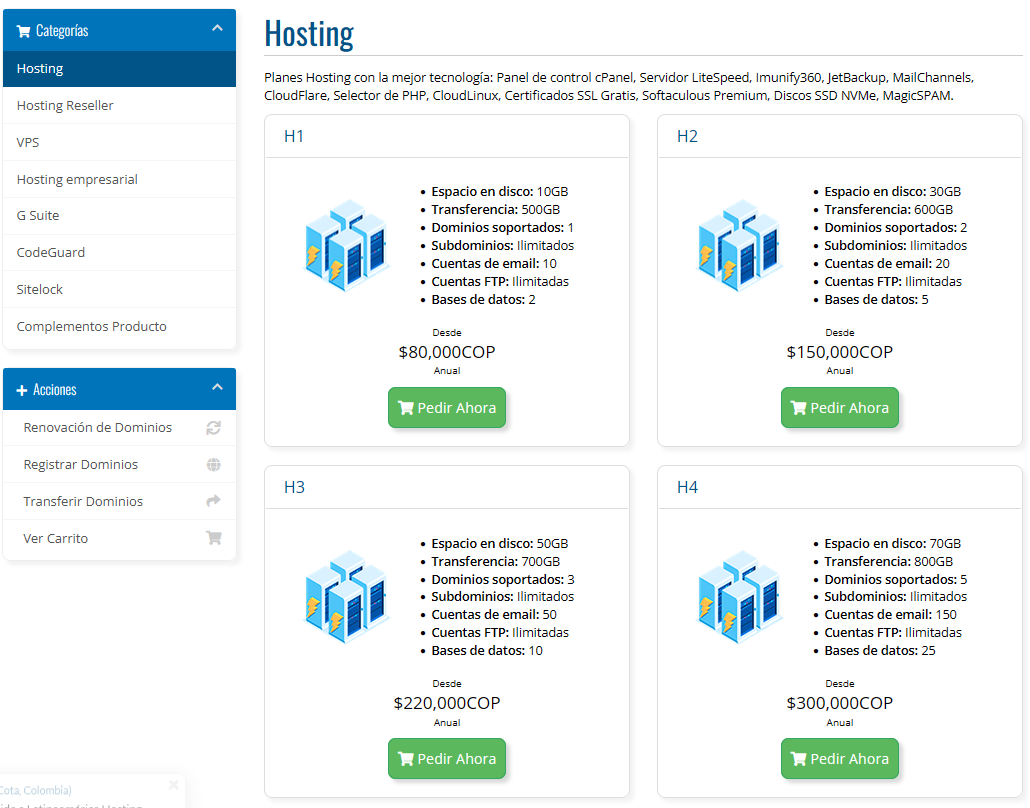
Vamos al menú de Hosting, y seleccionamos el plan que más se acomode a nuestra situación
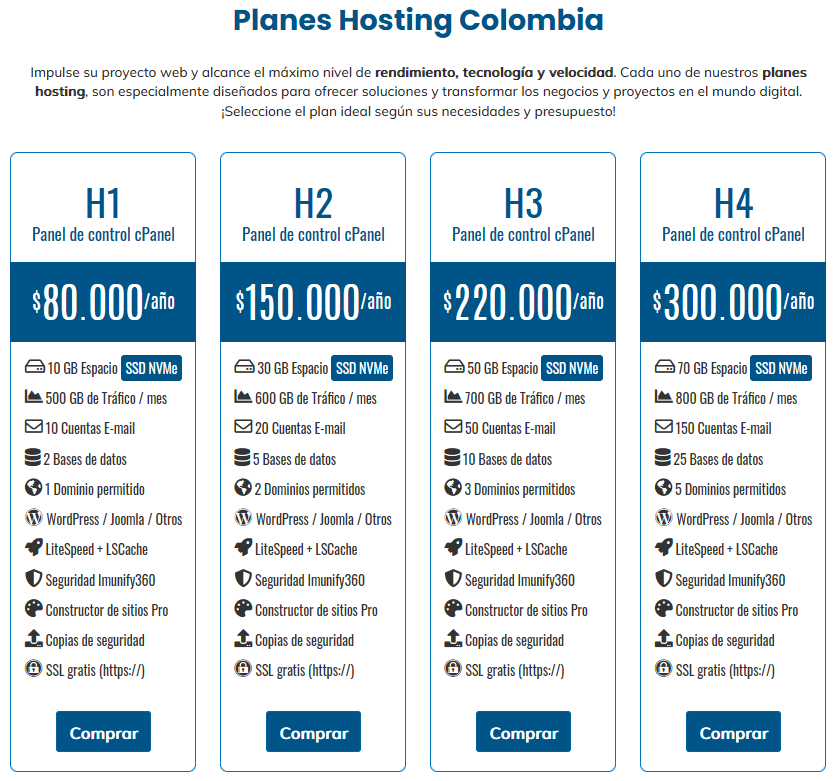
Confirmamos el plan con el botón Pedir Ahora.
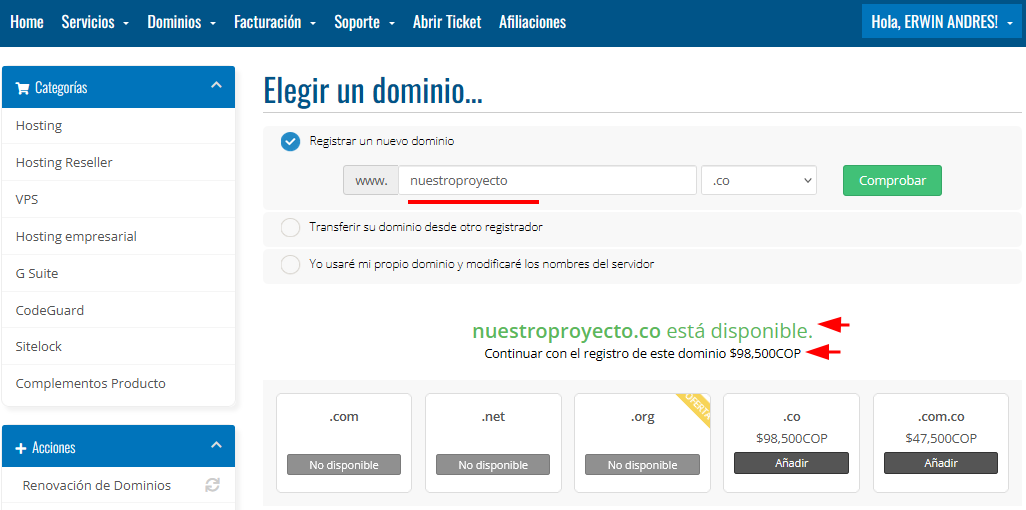
Buscamos y seleccionamos el nombre de dominio que queremos y continuamos. Para este ejemplo nuestro dominio será nuestroproyecto.co.
Finalmente llegamos a la opción del pago, aunque entre la selección del dominio y la pantalla de pago puede la plataforma nos pregunte si deseamos adicionar servicios opcionales. En mi opinión, para comenzar con algo básico no son necesarias las ‘arandelas’ opcionales.
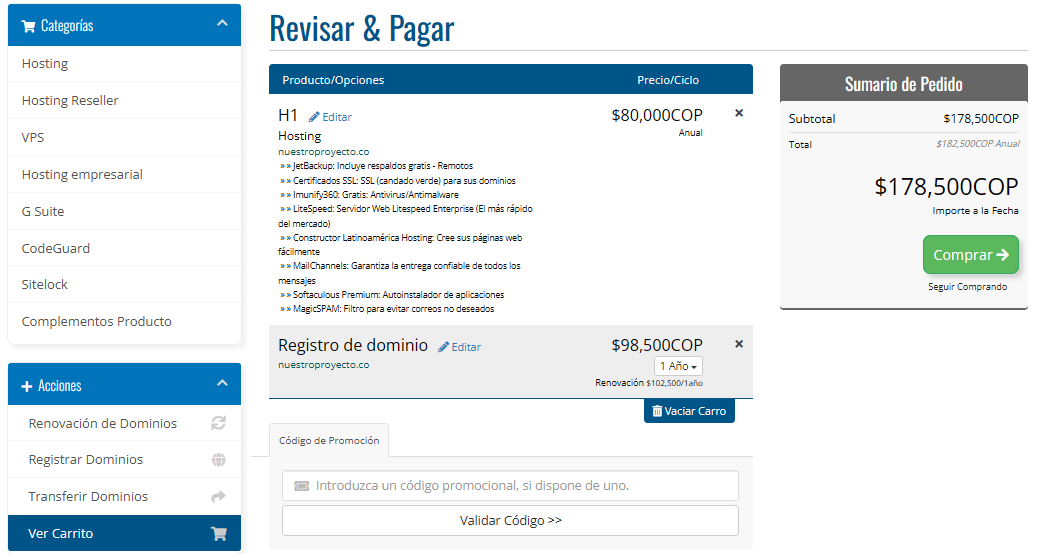
Entonces este producto nos vale $178.500 pesos colombianos por 1 año, que a la fecha de escribir este artículo, equivalen a USD$44.
Pasos para Subir o Cargar a CodeIgniter en un Hosting Compartido
Ya hemos adquirido nuestro alojamiento en la nube, ahora realizamos estos pasos para cargar a CodeIgniter en un hosting básico.
1. En la pantalla de bienvenida, ubicamos nuestro producto y le damos click en el botón Ingresar a cPanel. CPanel es el Panel de Control de nuestro producto como hosting.

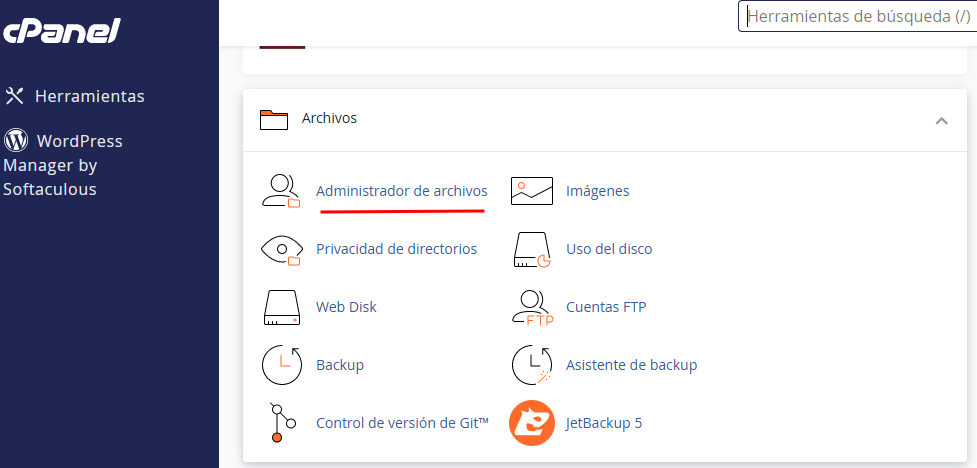
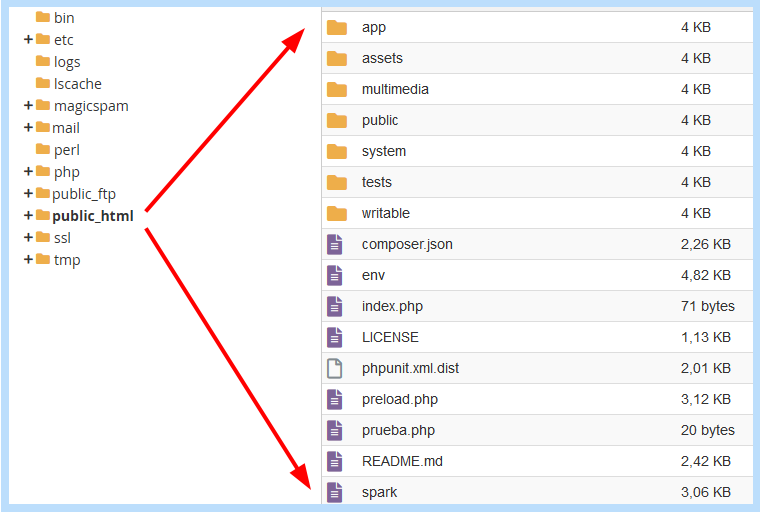
2. Ya en cPanel, vamos al Administrador de Archivos y entramos en el directorio public_html. Aquí es donde vamos a cargar los archivos de nuestro proyecto

3. La mejor manera de subir nuestro proyecto es en un archivo comprimido. Ya en cPanel podemos descomprimirlo. El caso es que debe quedar así como se ve en la siguiente imagen (hay algunas carpetas como ‘multimedia‘ que son propias de mi proyecto):
4. En el archivo de configuración de CodeIgniter, app/Config/App.php, debemos cambiar el baseURL de localhost por nuestroproyecto.co.
public string $baseURL = 'http://nuestroproyecto.co';
5. Creación de la Base de Datos. Nos devolvemos a la pantalla principal de cPanel, y entramos en la tarjeta de Bases de Datos.
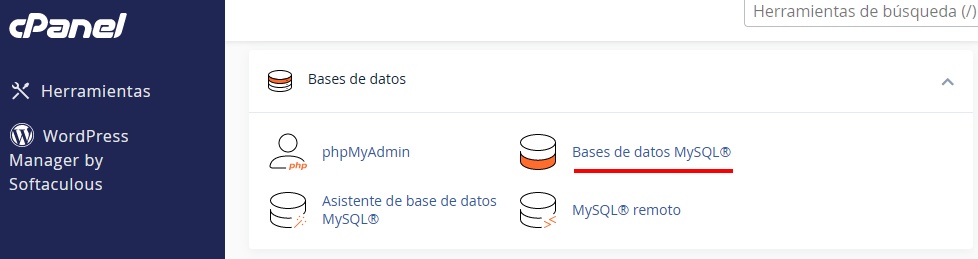
Aquí debemos crear la base de datos para migrarla desde nuestro computador local. Todas estas plataformas de hosting siempre le colocan un prefijo a la base de datos y al usuario. Esos detalles tengamoslo en cuenta, porque son nuevos datos que debemos actualizar en el archivo de configuración de base de datos de CodeIginter, app/Config/Database.php.
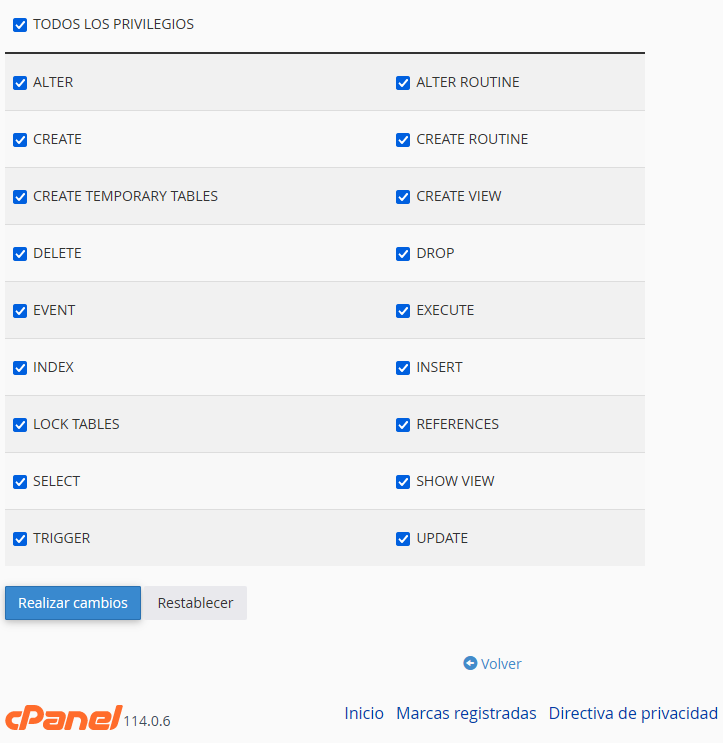
6. También debemos tener en cuenta los permisos del usuario.
7. Ya creada la base de datos en el hosting, nos devolvemos a la pantalla principal de cPanel, y entramos al gestor de bases de datos phpMyAdmin
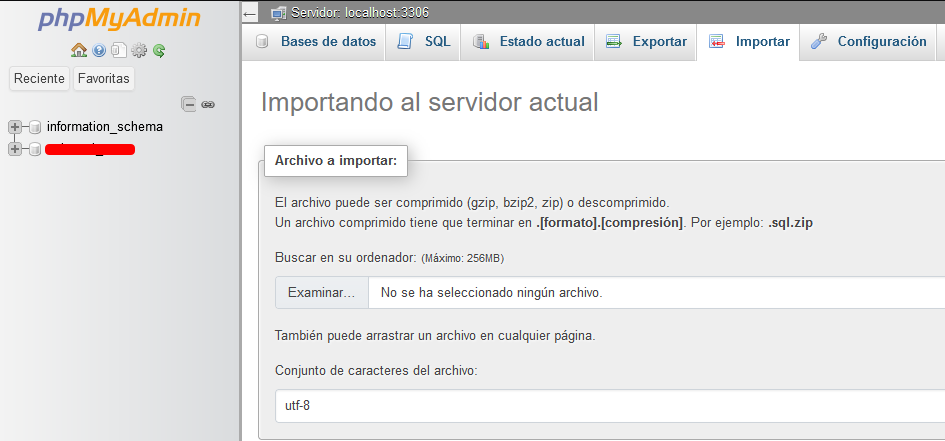
La migración de la base de datos simplemente consiste en hacerle un backup en nuestra máquina local, y ese backup (un archivo .sql) lo restauramos en el hosting con el procedimiento que acabamos de ver. Hacer el backup en nuestra máquina local es ejecutar este comando (para los de Linux):
mysqldump --user=root --password=****** LA_BD > /Ruta/Hacia/archivo_dump.sql
Si el proceso de migración en phpMyAdmin muestra un error que dice «collation desconocida: ‘utf8mb4_0900_ai_ci'», entonces debemos abrir el .sql por medio de un editor de texto (tipo gedit o pluma), y remplazar el texto «utf8mb4_0900_ai_ci» por «utf8mb4_general_ci«. Volvemos a subir el backup y listo.
Ya con estos siete pasos tenemos funcionando nuestra app desarrollada en CodeIgniter, y publicada en Internet.
Seguridad y Percances en el Proceso
Si al abrir la página nuestroproyecto.co/ se ven todas las carpetas de CodeIgniter, solucionalo creando un archivo index.php en la raíz de public_html, con un redireccionamiento a la página principal de nuestro proyecto, porque no es bueno que las carpetas estén expuestas.
index.php
<?php
    header("Location: http://nuestroproyecto.co/public/pagina_principal");
?>
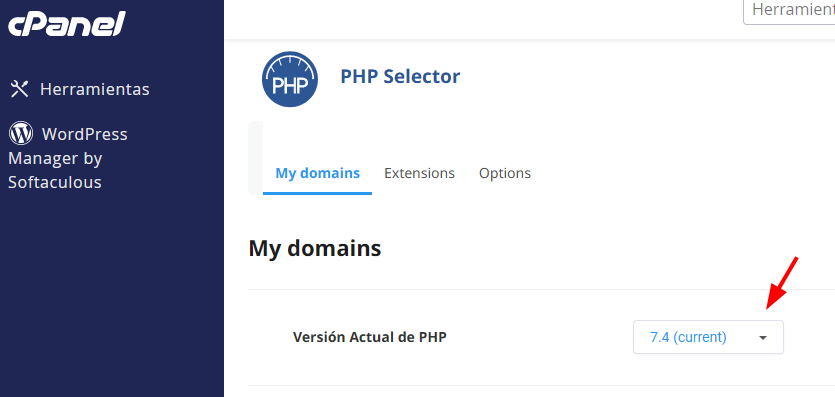
Si al momento de probar el funcionamiento del proyecto, notamos que algunas cosas no funcionan como en el computador local, verifica que la versión de PHP activada en el hosting sea la correcta.
Eso es todo.
Menú Principal del Tutorial de CodeIgniter
Valora este artículo

Pingback: 🥇 Crear un Formulario de Login en CodeIgniter 4 - Sesiones
Pingback: 🥇 Tutorial de CodeIgniter 4 en español para principiantes