
Configurar la interfaz de red de Ubuntu Server minimal
La actividad de configurar la interfaz de red de Ubuntu Server minimal suele ser poco amigable la primera vez que instalamos dicha distribución GNU/Linux, si es que no tenemos un servidor DHCP a la mano. Con estos sencillos pasos podemos darle una dirección IP fácilmente.
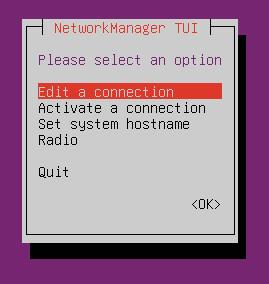
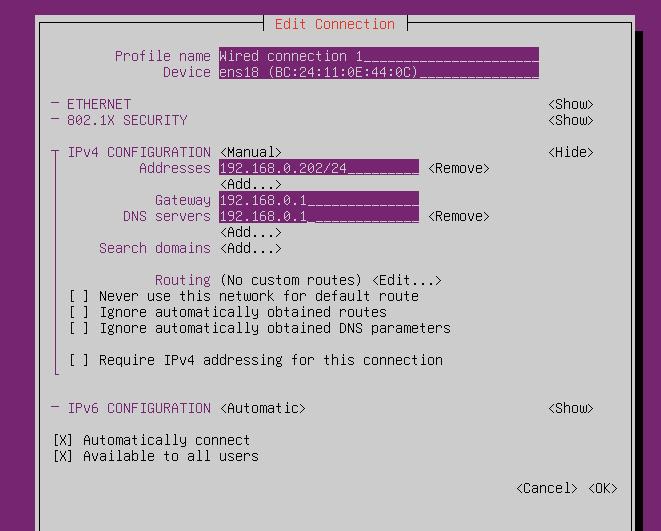
Para configurar la interfaz de red de Ubuntu Server minimal podemos usar la herramienta interactiva de la línea de comandos, nmtui.
Pero para llegar hasta allá con un servidor Linux virgen en casi todo, debemos garantizar su conexión a Internet para poder habilitar a nmtui. En mi caso, la interfaz de red se llama ens18. y la dirección IP que le pondré es la 192.168.0.202.
sudo ip link set ens18 up

sudo ip addr flush dev ens18

sudo ip addr add 192.168.0.202/24 dev ens18  # ponemos la dirección de nuestro Ubuntu Server

sudo ip route add default via 192.168.0.1 dev ens18  #  ponemos el default gateway

sudo resolvectl dns ens18 192.168.0.1  # ponemos la IP del servidor DNS
Probamos haciendo un ping a www.google.com.co. Aunque hasta aquí nuestro servidor Ubuntu ya puede navegar en Internet, la configuración de red que le acabamos de dar está en memoria. Aquí es donde vamos a hacerla permanente con ayuda de nmtui.
sudo apt update # (actualizamos los repositorios)

sudo apt install network-manager  # nmtui es parte integral de Network Manager

sudo apt install nano

sudo apt install net-tools

sudo apt install inetutils-ping # Instalamos el comando ping
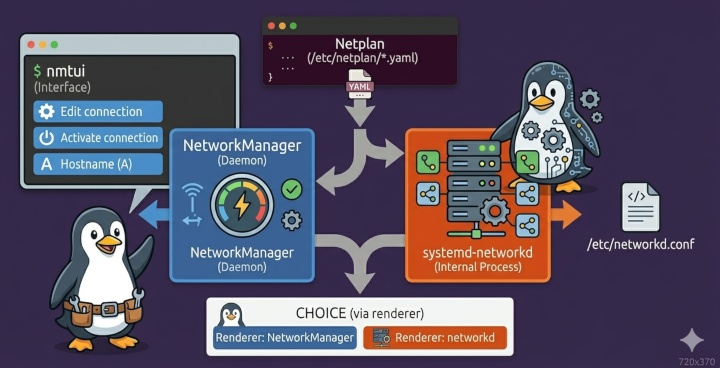
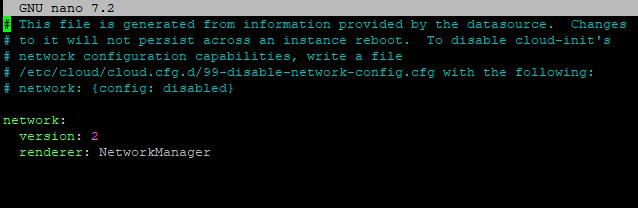
Ya en este punto podríamos invocar a nmtui, pero no podremos editar con su ayuda las interfaces de red aún, porque inicialmente Network Manager no tiene permisos automáticos para administrar los dispositivos que ya están siendo controlados por el sistema tradicional systemd-networkd. (ambos, systemd-networkd como Network Manager usan la configuración de red que le entrega Netplan desde un archivo YAML). Entonces debemos asegurarnos de que Network Manager sea el administrador de los dispositivos de red. Abrimos el archivo de configuración:
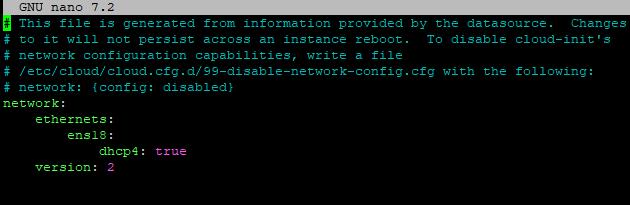
sudo nano /etc/netplan/50-cloud-init.yaml
Nos encontramos con esta configuración:
Lo cambiamos a esto:
Luego abrimos el archivo /usr/lib/NetworkManager/conf.d/10-globally-managed-devices.conf
sudo nano /usr/lib/NetworkManager/conf.d/10-globally-managed-devices.conf
Nos encontramos con esto

Lo cambiamos a esto:

Aplicamos y reiniciamos el servidor
sudo netplan apply
sudo init 6
Y ahí tenemos a nmtui listo para que le configuremos la dirección IP estática a nuestro servidor
En el siguiente artículo podemos ver cómo optimizar la red de un servidor Linux.

