

Configurar una VLAN en Linux
Si gestionas una red con un firewall/router Linux, y te has quedado sin direcciones IP, tienes dos opciones: Una, es adicionar una tarjeta de red y configurar un nuevo segmento de red a partir de ahí. La otra opción es ahorrarse esa tarjeta, y configurar ese nuevo segmento de red como VLAN en la misma tarjeta de red de siempre. Entonces veamos cómo configurar una VLAN en Linux.
Este es el esquema:

El escenario es el siguiente. Tenemos el segmento de red 192.168.0.0/24 al que se le han acabado las direcciones IP, y no queremos adicionar una tarjeta de red al router Linux, además, tampoco tiene slots PCI, ni PCI Express disponibles (ya están todos ocupados con más tarjetas de red).
Entonces hemos decidido usar el segmento de red 192.168.150.0/24 como rango de direccionamiento IP para ampliar las necesidades de conectividad IP.
Configurar una VLAN en una tarjeta de red en Linux
Vamos a configurar la VLAN en la misma tarjeta de red que proporciona servicio a la red privada de la empresa. La misma es identificada en este servidor como eth2. y la VLAN queda configurada como subinterfaz de red llamada eth2:0.
Primero, abrimos el archivo de configuración de red de Ubuntu. Y segundo, le escribimos la siguiente configuración (en dos bloques):
_$ sudo nano /etc/network/interfaces

auto eth2
iface eth2 inet static
address 192.168.0.72
netmask 255.255.255.0
#(gateway 192.168.0.72)
dns-nameservers 192.168.0.210
network 192.168.0.0
broadcast 192.168.0.255

auto eth2:0
iface eth2:0 inet static
address 192.168.150.242
netmask 255.255.255.0
vlan-raw-device eth2
Después de realizar estos ajustes, reiniciamos el servicio de red con el siguiente comando:
_$ sudo /etc/init.d/networking restart
El primer bloque define la configuración IP de siempre.
Notaremos que el gateway está entre paréntesis, y comentado, porque la puerta de enlace de este router Linux, es el router de última milla del ISP que se conecta por la interfaz eth4 (ver esquema arriba). De manera que en este caso no es necesario configurar el default gateway.
El segundo bloque define la configuración IP de la VLAN. Aquí se configura la IP 192.168.150.252, su máscara. La opción vlan-raw-device define que esta subinterfaz es una VLAN y que su «padre» es la interfaz eth2.
Si estamos usando esta máquina como servidor Proxy con Squid, debemos definir la nueva VLAN (ó VLANs si tenemos más) en Squid Proxy:
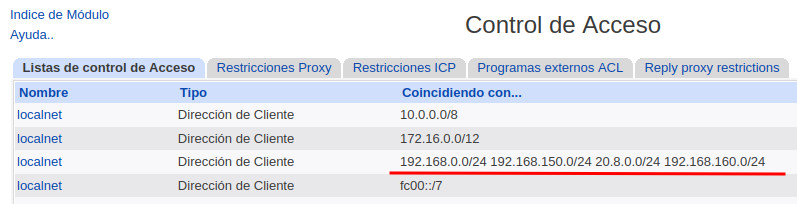
Reiniciamos y listo.
Ahora los hosts o clientes que entrarán en la red 192.168.150.0/24 deben tener como pasarela, o default gateway, la 192.168.150.242. Recordemos aplicarle reglas de IPTABLES para aquellos que lo necesiten.
Si más adelante necesitamos adicionar una segunda VLAN, solo es cuestión de copiar el segundo bloque, y definirle una nueva subinterfaz con un nuevo segmento de red.
Resolución de Problemas
No aparece el archivo /etc/network/interfaces
Puede que no aparezca en distribuciones tales como Ubuntu Server. Para tener el archivo interfaces de vuelta, debemos ejecutar estos dos comandos:
_$ sudo apt update
_$ sudo apt install ifupdown net-tools
Error al reiniciar el servicio de red
Puede que al intentar crear la VLAN, al reiniciar el servicio de red no arroje un error parecido al siguiente:
ifup: field to bring up sub_interfaz_de_red

Eso es debido a que el nombre de la interfaz de red es muy largo. Ubuntu coloca nombres largos a interfaces de red que viene como adaptadores USB. En la imagen anterior teníamos precisamente una interfaz de red, de conexión USB, con nombre enx00e04c365736. La solución fue renombrar esa interfaz siguiendo este procedimiento:
- Se crea el archivo 70-persistent-net.rules en el directorio /etc/udev/rules.d
- Se le coloca este contenido reemplazando NEW_INTERFACE_NAME por la MAC de nuestra interfaz problemática, y colocando el nuevo nombre en la parte que dice NEW_INTERFACE_NAME (por ejemplo eth6):
SUBSYSTEM=="net", ACTION=="add", DRIVERS=="?*", ATTR{address}==“<INTERFACE_MAC_ADDRESS>”, NAME=“<NEW_INTERFACE_NAME>”
Próxima entrega
En la siguiente parte de este tutorial, la novena, veremos cómo hacer un balanceo de carga en el tráfico de Internet, con Squid Proxy y dos ISP.
< Séptima Parte – Novena Parte >
Valora este artículo:

Pingback: 🥇 Tuning - afinar u optimizar TCP y la Red de tu Linux
Pingback: 🥇 Instalación de un DHCP Server en Ubuntu Linux