
Balanceo de Carga con Squid Proxy y dos Proveedores de Internet (ISP)
Aunque Squid Proxy puede configurarse con cientos de parámetros (dependiendo del contexto), vamos a aprender aquí una forma de hacer balanceo de carga con Squid Proxy y dos proveedores de Internet (ISP).
En algunos casos se usa el balanceo de carga con dos ISP, para poner a funcionar uno en caso de falla del otro (es decir, uno es contingencia del otro). Pero en este caso vamos a usar los dos proveedores de Internet, diviendo el tráfico normal del día entre ellos con Squid Proxy.
En este artículo voy a presentar tres métodos para balancear el tráfico, aunque de esos tres, tu puedes implementar el que consideres más adecuado para tu red.
La topología del primer caso es la siguiente:

Topología 1. El proveedor ISP 2 es el principal. ISP 1 es el proveedor alterno.
Primera Configuración del Balanceo de Carga con Squid Proxy
Tal como vemos en la topología, esta solución requiere tener dos servidores Proxys: uno con IP 192.168.0.72 conectado a ISP 2, y el otro con IP 192.168.0.74 conectado a ISP 1.
El Proxy con IP 192.168.0.74 funciona como Padre, y el Proxy con IP 192.168.0.72 funciona como Hijo. Vamos a hacer que el tráfico hacía ciertos dominios circule a través del Padre, y el resto a través del Hijo.
Ambos servidores Proxys tienen la misma configuración en su archivo /etc/squid/squid.conf. La única diferencia es que el Hijo tiene esta configuración adicional:
acl REDIRECCIONA dstdomain .adobe.com .akamaized.net
.cdn946.net .elpais.com.co .eltiempo.com .espaciotecnologico.co
.googlevideo.com .habrox.xyz .kaspersky-labs.com .kaspersky.com
.letio.com .uplynk.com .youtube.com

cache_peer 192.168.0.74 parent 8080 0 no-query default
cache_peer_access 192.168.0.74 allow REDIRECCIONA
never_direct allow REDIRECCIONA
Lo anterior significa que toda conexión que los clientes necesiten hacer hacía los dominios listados en la ACL REDIRECCIONA, deben salir a través del servidor Proxy Padre, el cual también está escuchando por el puerto 8080.
Nota: Este método solo funciona para tráfico seguro SSL. El tráfico netamente http (puerto 80), queda bloqueado en su transito hacía el Proxy Padre.
Segunda Configuración de Balanceo de Carga con Squid Proxy
Este segundo método nos ofrece una solución de balanceo de carga con Squid Proxy, sin necesidad de tener un clúster tipo Padre – Hijo. Se trata de seleccionar una IP de cliente, o una subred privada, y redireccionarles todo su tráfico hacía otro ISP directamente.
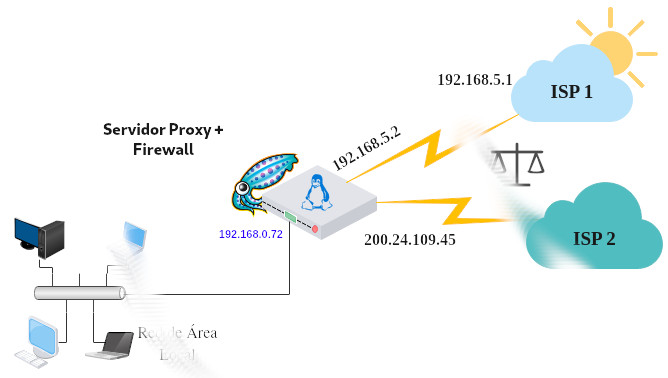
Para este caso es necesario que nuestro servidor Proxy cuente con otra tarjeta de red, y vinculada al otro Proveedor de Internet, al que yo llamo también Proveedor Alterno (ISP 1 en la topología).
Esta configuración requiere una ruta estática a nivel de kernel, es para que funcione el redireccionamiento. La configuración en Squid y en Linux, es así:
En Squid
acl DESVIADOS src 192.168.0.60 192.168.150.220

server_persistent_connections off
tcp_outgoing_address 192.168.5.2 DESVIADOS
En Linux
_# echo 10 squid >> /etc/iproute2/rt_tables
_# ip route add default via 192.168.5.1 table squid metric 101
_# ip rule add from 192.168.5.2 table squid
Podemos confirmar la existencia de la tabla squid, así:
_# ip route show table squid
Aquí la dirección IP 192.168.5.1 es la interfaz ethernet del router de nuestro ISP Alterno. Y la 192.168.5.2 es la tarjeta de red de nuestro servidor que se vincula al mismo ISP alterno (ver topología 2).
Entonces, todo, absolutamente todo el tráfico de aquella dirección IP que esté en la ACL DESVIADOS, será desviado directamente hacía el proveedor alterno (ISP 1 en la topología).
Tercera Configuración
En este caso vamos a poner a trabajar el clúster Padre – Hijo en la misma máquina (vamos a abolir el servidor 192.168.0.74).
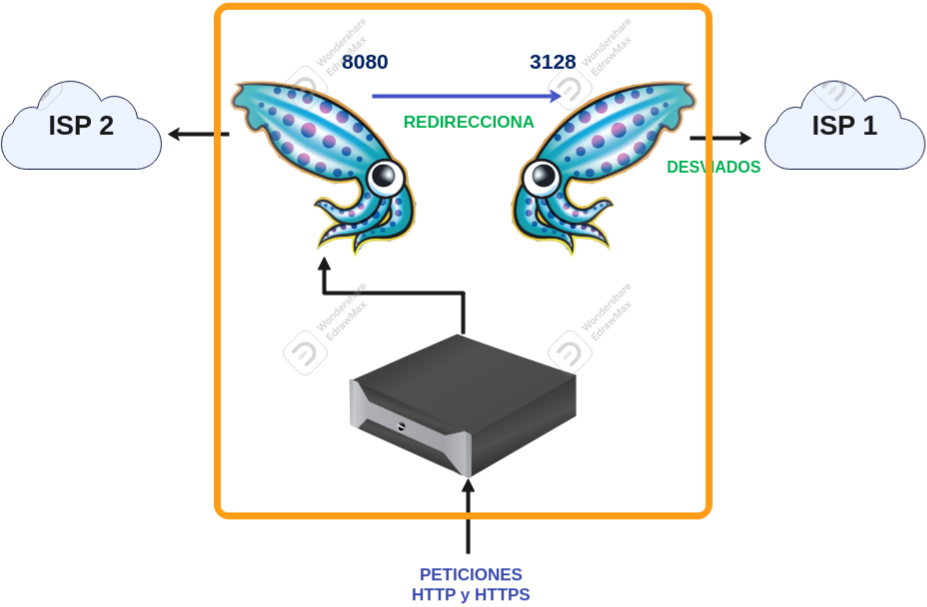
Para lograr este modelo, debemos crear una segunda instancia de Squid en la máquina 192.168.0.72. Esta instancia adicional la vamos a poner a trabajar como Padre.
Entonces para crear la segunda instancia ejecutamos estos pasos:
#Creamos un directorio adicional dentro del directorio principal de la cache de Squid (el nombre que tu quieras)
mkdir /opt/squid/segundo_squid/

#Dentro de esta creamos las de los logs y su caché
mkdir -p /opt/squid/segundo_squid/var/logs/
mkdir /opt/squid/segundo_squid/var/logs/cache/

#Creamos el pid de esta nueva instancia
touch /var/run/segundo_squid.pid
Ahora debemos crear los archivos de logs
touch /opt/squid/segundo_squid/var/logs/access.log
touch /opt/squid/segundo_squid/var/logs/cache.log
Paso siguiente hacemos una copia del archivo ‘/etc/squid/squid.conf‘ con otro nombre. Yo le voy a poner ‘segundo_squid.conf‘. Ahora, dentro de ‘segundo_squid.conf‘ adicionamos estas líneas:
cache_dir diskd /opt/squid/segundo_squid/var/cache/squid 2048 16 256
access_log /opt/squid/segundo_squid/var/logs/access.log
cache_log /opt/squid/segundo_squid/var/logs/cache.log
pid_filename /var/run/segundo_squid.pid
Y le quitamos estas (para la segunda instancia no las necesitamos):
cache_peer 192.168.0.74 parent 8080 0 no-query default
cache_peer_access 192.168.0.74 allow REDIRECCIONA
never_direct allow REDIRECCIONA !DESVIADOS
Y le conservamos esta:
tcp_outgoing_address 192.168.5.2 DESVIADOS
Como ambas instancias van a trabajar en la misma máquina, entonces no pueden escuchar en el mismo, asi que cambiamos el puerto 8080 a 3128 en la segunda instancia:
http_port 3128
https_port 3128 cert=/etc/squid/ssl/squid.crt key=/etc/squid/ssl/squid.key
Ahora, nos pasamos al archivo de configuración de la instancia de siempre, o sea, el ‘/etc/squid/squid.conf‘, y definimos el nuevo Padre:
cache_peer 192.168.0.72 parent 3128 0 no-query default
cache_peer_access 192.168.0.72 allow REDIRECCIONA
never_direct allow REDIRECCIONA
Yo te recomiendo que configures una subinterfaz de red en este servidor, para poner al Padre a escuchar en esa subred. En mi caso ha quedado así:
cache_peer 192.168.150.242 parent 3128 0 no-query default
cache_peer_access 192.168.150.242 allow REDIRECCIONA
never_direct allow REDIRECCIONA
Para este cambio te en cuenta que la ACL DESVIADOS, en la instancia del Padre, debe trabajar sobre ese nuevo segmento de red:
acl DESVIADOS src 192.168.150.1-192.168.150.254
Inicializamos la caché de la nueva instancia:
/opt/squid/sbin/squid -f /etc/squid/segundo_squid.conf -z
Y ya podemos iniciarla:
/opt/squid/sbin/squid -f /etc/squid/segundo_squid.conf
En este artículo puedes ver cómo crear un script de inicio para Squid Proxy.
Cuarta Configuración
La siguiente y última configuración de balanceo de carga con Squid que ofrezco, es en realidad otra combinación de la primera y la segunda. Esta es su topología:

Topología 2
A continuación su configuración:
cache_peer 192.168.0.74 parent 8080 0 no-query default
cache_peer_access 192.168.0.74 allow REDIRECCIONA
never_direct allow REDIRECCIONA !DESVIADOS

server_persistent_connections off
tcp_outgoing_address 192.168.5.2 DESVIADOS
Su configuración en Linux
echo 10 squid >> /etc/iproute2/rt_tables
ip route add default via 192.168.5.1 table squid metric 101
ip rule add from 192.168.5.2 table squid
Ahora tenemos ambas configuración juntas para hacer una balanceo más completo. La diferencia ahora es esta línea:
never_direct allow REDIRECCIONA !DESVIADOS
Ahí, le decimos a la directiva que no, no bloquee a los que están en la ACL DESVIADOS. Ojo!, si no lo específicamos, todos los del grupo DESVIADOS no podrán conectarse a los dominios que estén en la ACL REDIRECCIONA.
Dividir el Tráfico de Red con Linux
Otro método para balancear el tráfico de datos de una red, es con Linux directamente, usando su módulos de iproute e iptables. A este modelo también se le llama Enrutamiento Selectivo, y podemos verlo en el siguiente artículo.

Siguiente Parte
En nuestra siguiente entrega veremos como habilitar Windows Update en Squid Proxy.
Valora este artículo:

Pingback: 🥇 Dividir el Tráfico de Red entre Dos ISP en Linux
Pingback: 🥇 Configurar una VLAN en Linux como Router y Firewall