
Solución al error wrong fs type bad option bad superblock
Otro día más con nuestra estimada distro GNU/Linux, como de costumbre (Kubuntu en mi caso), y entonces conectas la memoria USB para guardar algunas cosas, y te sale con el siguiente mensaje: wrong fs type, bad option, bad superblock on /dev/sdb1, missing codepage or helper program, or other error.
Es evidente que a nuestra memoria USB le ha sucedido algo anómalo en su sistema de ficheros. Podríamos formatear la memoria para solucionar, pero tenemos información guardada ahí. Entonces, en estos casos solemos acudir a nuestra “vieja confiable” para reparar sistemas de ficheros de medios de almacenamiento: el Gnome Disk Utility. Si no lo tenemos instalado, pues lo instalamos como de costumbre así:
sudo apt install gnome-disk-utils
De acuerdo, abrimos a Gnome Disk Utility, buscándolo como Disk.
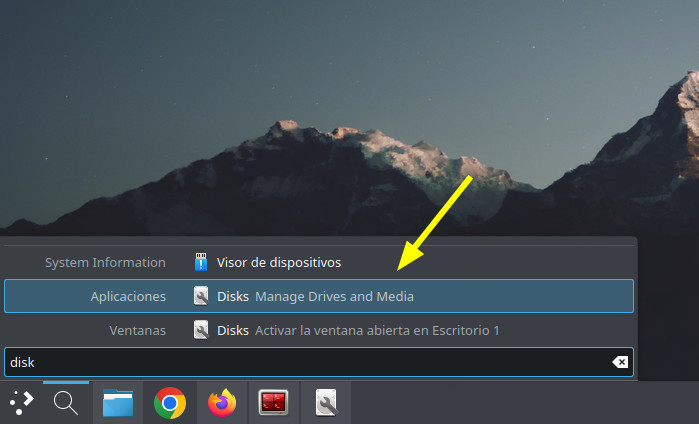
Cuando Disk se abra, seleccionamos nuestra memoria USB, luego en el botón Additional partition options, y le damos en Repair Filesystem…

Y listo, arreglado por el momento nuestro acceso a la memoria USB.
Ese error sucede porque el superbloque que contiene la información crítica del sistema de archivos, está corrupto. Entonces seguirá apareciendonos el problema por más que fomateemos la memoria. Para tratar de solucionar este lío, debemos eliminar la partición de nuestra memoria USB, crearla nuevamente, y luego volver a formatearla. Procedemos entonces:
1- Identificamos el dispositivo de bloque de nuestra memoria USB (en mis caso es /dev(sdb):
lsblk | grep -v '^loop'
2- Entramos al comando fdisk índicandole nuestra memoria USB:
sudo fdisk /dev/sdb
Y dentro del comando usamos estas opciones en cada paso:
d : para eliminar la partición existente.
n : para crear una nueva partición primaria.
w : para guardar los cambios y salir.
Con la opción w se aplican los cambios y el comando finaliza su tarea.
3- Entonces procedemos a formatear la memoria:
sudo mkfs.ntfs -f -L "NOMBRE_MEMORIA" /dev/sdb1
Y listo, solucionado el problema.
Pero ¿cuál es la causa del daño del superbloque? Por lo que he visto, esto sucede cuando cuando copiamos cosas a la USB y luego la retiramos del computador sin hacerle caso al sistema de que aún hay archivos copiandose al medio, aunque veamos que los archivos ya se copiaron. Lo que suecede es que en realidad aún hay archivos copiandose en segundo plano. Bueno, ese aparente misterio y su solución lo podemos ver más claramente en el siguiente artículo.

Si sospechas que nuestra memoria USB no es original, puedes validarlo siguiendo los pasos del siguiente artículo
Puedes ver cómo formatear una memoria USB en Ubuntu Linux

Erwin : Muchas gracias por tu aportación. Pensé que iba a perder mi información, afortunadamente encontré tu página, instale Disks y funcionó.
Rápido, fácil y sin problemas, en unos minutos quedó solucionado el problema.
Como diría Cerati, Gracias Totales
Saludos desde Ciudad de México
Excelente, para eso estamos 👍