
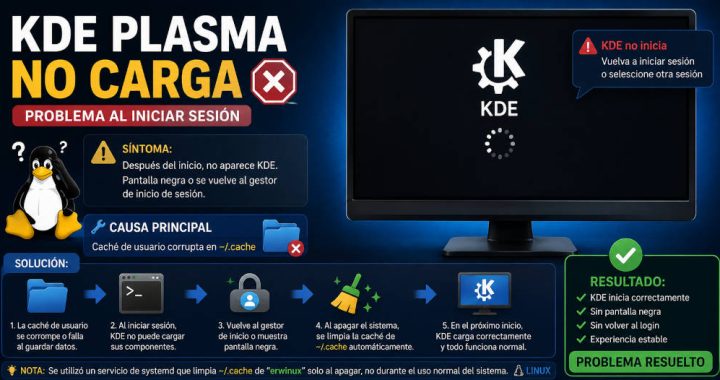
Problema con el escritorio de KDE Plasma en Linux después de actualizar
Un problema con el escritorio KDE Plasma en Linux después de actualizar, desde el 23 de septiembre de 2026, hace que no cargue el escritorio, específicamente en su componente plasmashell. Aquí te explico una maniobra para solucionarlo mientras generan una nueva actualización que lo arregle oficialmente.
El sintoma de ese problema es que el escritorio no carga, y se puede manifestar de las siguientes formas:
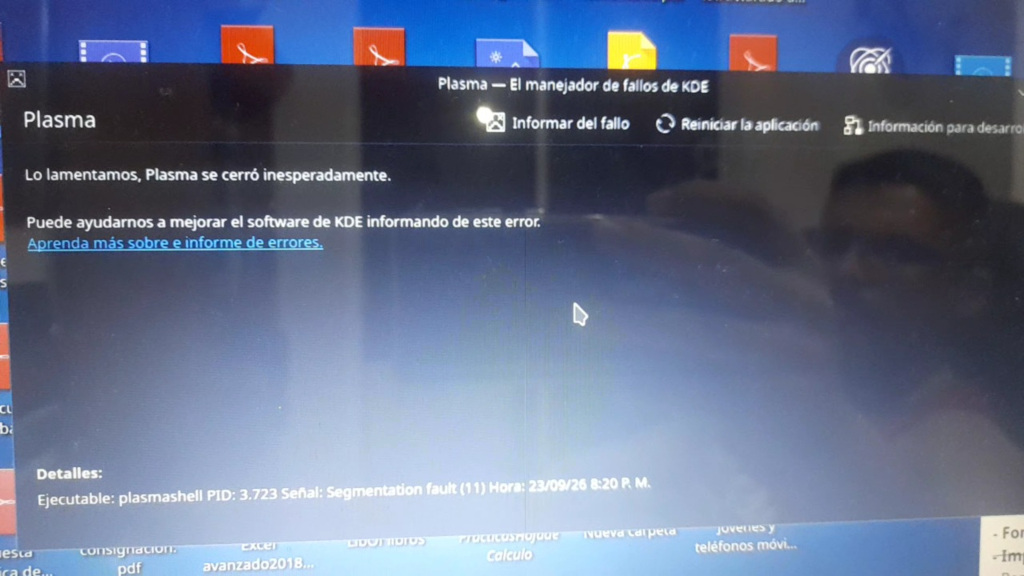
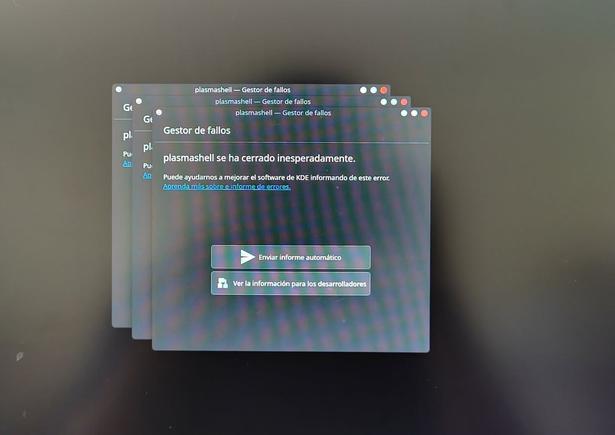
Algo sucedió con la actualización del pasado 23 de de septiembre que afectó a plasmashell. Entonces la solución por ahora que implementé es borrar la caché de nuestro pérfil:
rm -rf .cache/*
Pero no nos la podemos pasar borrando esa caché cada vez que prendamos el equipo, por eso puedo sugerirte este método para automatizarlo. Entonces procedemos en Kubuntu:
1- Creamos un script para poner la secuencia de comandos que automatiza la limpieza de la caché
sudo nano /usr/local/sbin/limpiar-cache-perfil.sh //Debemos darle permiso de ejecución
Le ponemos esta secuencia
#!/bin/bash

CACHE="/home/tu perfil/.cache"

logger -t limpiar-cache-perfil "INICIANDO limpieza de cache"

if [ -d "$CACHE" ]; then
 find "$CACHE" -mindepth 1 -maxdepth 1 -exec rm -rf -- {} +
 logger -t limpiar-cache-perfil "Limpieza de cache TERMINADA"
else
 logger -t limpiar-cache-perfil "ERROR: $CACHE no existe"
fi

exit 0
2- Ahora creamos el servicio para que ejecute la limpieza de la caché durante el apagado de nuestra máquina:
sudo nano /etc/systemd/system/limpiar-cache-apagado.service
Y le ponemos este contenido:
[Unit]
Description=Limpiar cache de tu_perfil al apagar
DefaultDependencies=no
Before=shutdown.target

[Service]
Type=oneshot
ExecStart=/usr/local/sbin/limpiar-cache-perfil.sh
User=root

[Install]
WantedBy=shutdown.target
3- Habilitamos el servicio
sudo systemctl enable limpiar-cache-apagado.service
4- Validamos que realmente ha sido habilitado:
sudo systemctl is-enabled limpiar-cache-apagado.service
Y apagamos el equipo. Cuando lo volvamos a prender, podemos saber si el servicio de limpieza de la caché se ejecutó, usando este comando:
journalctl -b -1 -u limpiar-cache-apagado.service

Reportes sobre este tema en las redes
26-09-2026: Al parecer el problema es una actualización de Google Chrome, que está escribiendo datos corruptos en ~/.cache/fontconfig. Entonces podemos solucionarlo eliminando la tipografía katex, así: sudo apt purge fonts-katex
