
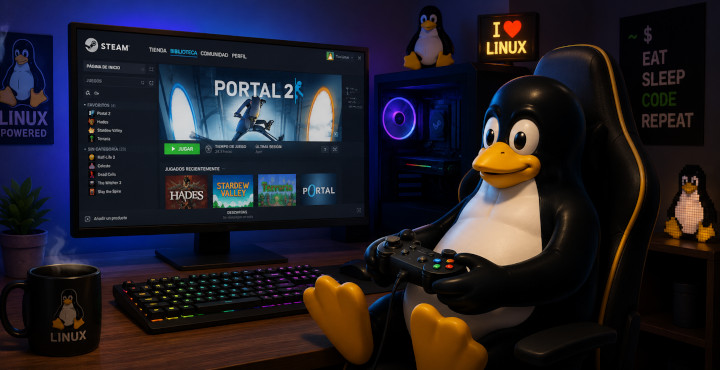
Instalar y divertirse con juegos en Linux
La forma de instalar y divertirse con juegos en Linux ha cambiado de una forma radical en los últimos años. Antes solíamos depender casí enteramente de los juegos que venían en cada distribución. La instalación de algo diferente casi siempre era infructuoso, pero hoy es una de las experiencias más optimizadas y atractivas para jugar en PC.
Según el hardware que tengamos, podemos acudir a ciertos juegos para la diversión propia o de nuestra familia.
Instalar juegos en Linux con hardware básico
Y con hardware básico me refiero a una PC con la siguiente configuración:
- Intel Pentium G3260T (doble núcleo)
- GPU integrada en la CPU, Intel HD Graphics (HSW GT1)
- RAM de 8 GB
- Unidad de estado sólido SATA
- Kubuntu 24.04
Si estamos en Kubuntu (o cualquier otro derivado de Ubuntu) podemos instalar juegos fácilmente desde el explorador de aplicaciones Discover, o desde la tienda Snap, la cual podemos instalar así:
sudo apt install snapd
sudo snap install snap-store
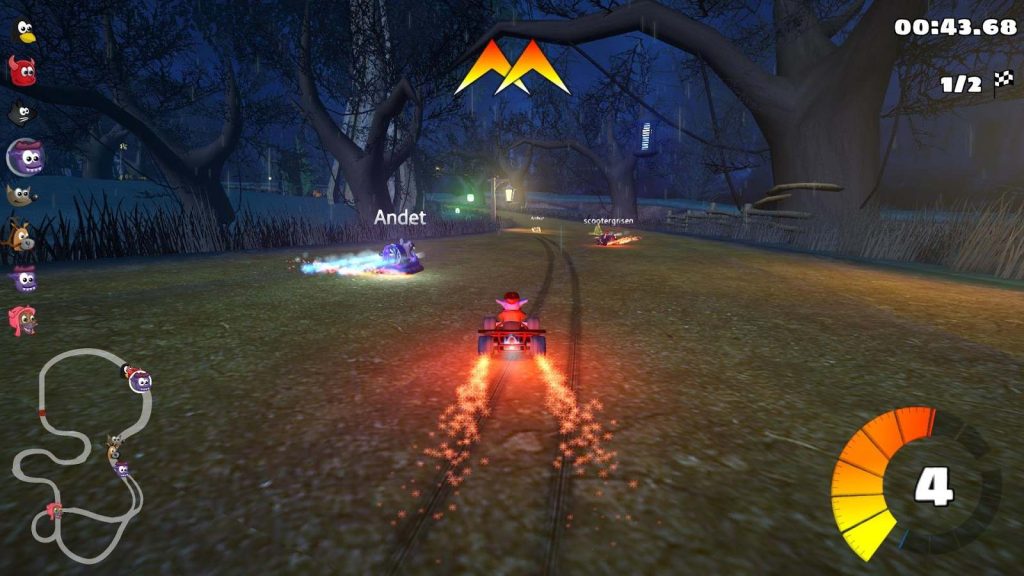
SuperTuxKart. Yo digo que es el abanderado de GNU/Linux. Es un juego ligero, muy divertido para jugar con amigos y un clásico indiscutible dentro del mundo Linux por su rendimiento y la gran cantidad de pistas y karts adicionales creados por la comunidad. Sus personajes son las mascotas de los proyectos de software libre.
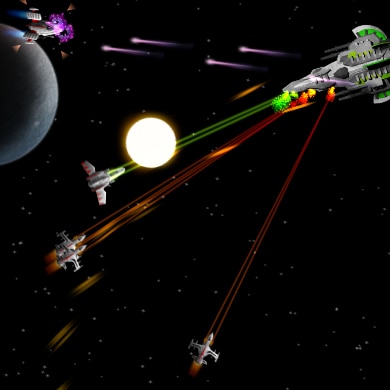
Endless Sky. Es otro gran referente del juego libre y de código abierto, pero cambia los karts por la ciencia ficción. Es un juego de exploración, comercio y combate espacial en 2D, con una perspectiva aérea (de arriba hacia abajo), inspirado fuertemente en la clásica saga Escape Velocity.
Pathological. Es un juego de lógica, un clásico de código abierto escrito en Python. Su mecánica principal consiste en ordenar canicas de colores dentro de unas ruedas. El objetivo es «completar» una rueda y hacerla desaparecer con cuatro canicas del mismo color. Cuando completamos todas las ruedas del tablero, pasamos al siguiente nivel.
Podemos instalar a Pathological así:
sudo apt install pathological
ClanBomber. Agradezco a este estratégico-laberíntico de GNU/Linux, porque que me hizo más agradable mi transición definitiva a Linux por allá en el año 2007. Aunque ya han pasado dos décadas, mientras siga entreteniéndonos podremos mantener su vigencia.

BombSquad. Recordando aquel juego de las máquinas arcade, o ‘máquinitas’ como le decíamos en Colombia, llamado Bomberman, me encontré con una versión más interesante llamada BombSquad, y le escribí una reseña en el siguiente artículo para jugarlo en Ubuntu:
StarCraft. Un verdadero clásico de los juegos de estrategia. Lo jugué bastante con mis compañeros de la tecnología de redes en el SENA. También le escribí un reseña y la forma de ponerlo en marcha en Linux
GCompris. Su web lo define así:
Es un conjunto de programas educativos de alta calidad que contiene un gran número de actividades para niños entre 2 y 10 años.

Lo cierto es que la mayoría de juegos gratuitos que encontramos en ambas tiendas ya mencionadas, son en 2D, livianos, mayoritariamete didácticos, casi todos para niños de hasta 12 años y funcionan perfectamente en un hardware básico
Emuladores de consolas en Linux
Los melancólicos de las consolas gaming tenemos varias opciones para revivir aquellos 90’s de la SNES (Super Nintendo), PS2 y Sega Genesis. La instalación de la SNES y que nos reconozca el joystick la ejecutamos así:
sudo snap install snes9x-gtk
sudo snap connect snes9x-gtk:joystick
Para la PS2
sudo add-apt-repository ppa:pcsx2-team/pcsx2-daily
sudo apt install pcsx2-unstable
Para Sega Genesis
sudo snap install retroarch
sudo snap connect retroarch:joystick
Ahora vamos por los pesos pesados de los juegos en Linux.
Instalar juegos en Linux con hardware fuerte o robusto
Y con hardware fuerte me refiero a una PC con una tarjeta gráfica ó GPU dedicada con más capacidad, y con un procesador AMD Ryzen 3 en adelante, o su equivalente en Intel. Esta es la configuracióin mínima que tengo para dicho propósito en otra PC (no es la más potente pero podemos comenzar a partir de ahí):
- Intel Core i3 540 (doble núcleo cuatro hilos)
- Tarjeta gráfica NVIDIA Quadro K620
- RAM de 8 GB
- Estado sólido SATA
- Kubuntu 24.04
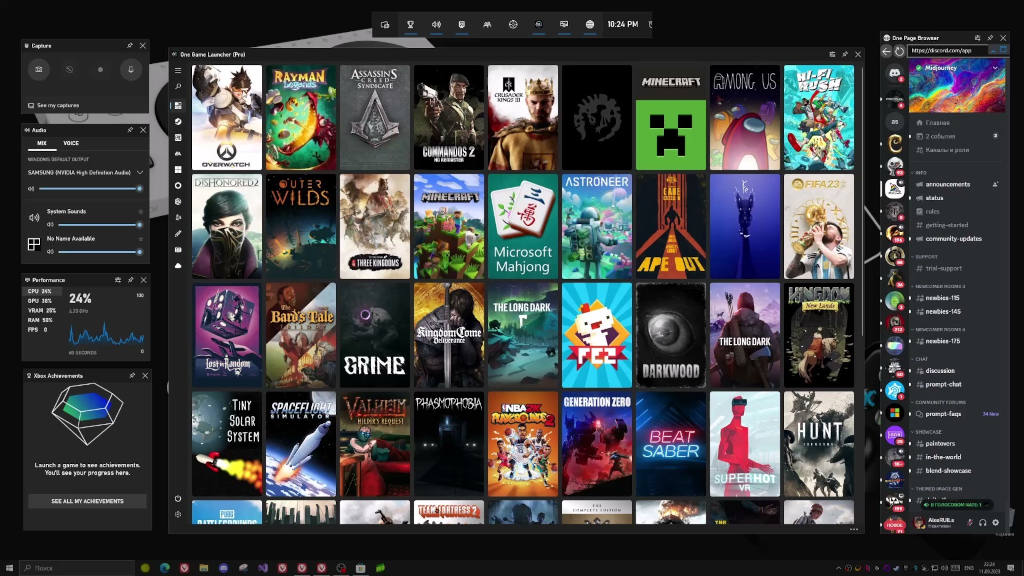
Además de los juegos que acabamos de ver, sobre esta configuración ya podemos hacernos a los pesos pesados del gaming en Linux: Steam y Heroic Games. Ambos son plataformas de juegos, pero mientras una es la tienda y plataforma más grande del mundo, la otra es una alternativa de código abierto diseñada para unir puentes.

El panorama del gaming en Linux ha cambiado radicalmente en los últimos años, y la razón principal por la que Steam y Heroic Games Launcher son la combinación estándar (y prácticamente obligatoria) se reduce a una palabra: compatibilidad sin fricciones.
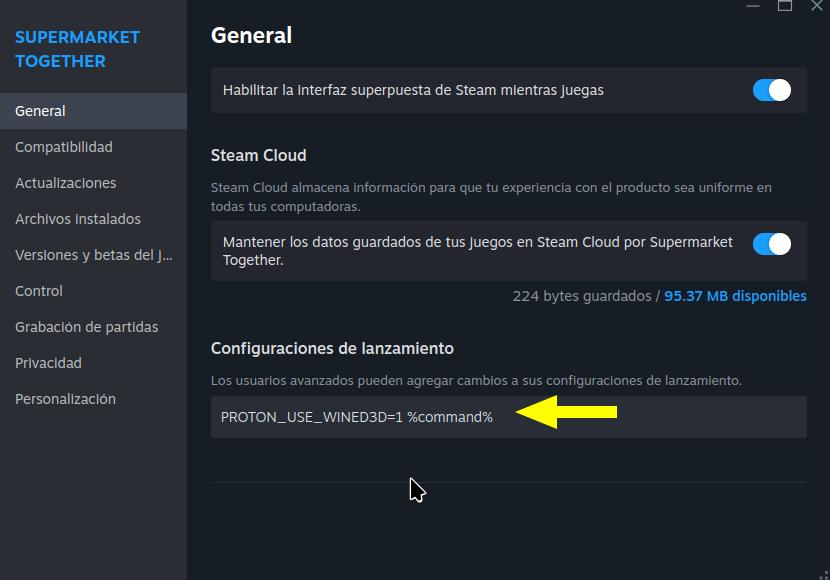
Bueno, todo esto tiene un ‘pero‘. Resulta que la mayoría de juegos que encontramos en Steam están hechos para Windows, entonces están programados para usar instrucciones de DirectX (la tecnología gráfica de Microsoft). En Linux no podemos usar DirectX de forma nativa, así que Steam usa un «traductor» en tiempo real que convierte esas instrucciones a algo que nuestra tarjeta gráfica en Linux sí entienda. Entonces en Linux tenemos dos traductores: Vulkan y WineD3D (OpenGL). En algunas tarjetas gráficas viejas puede que Vulkan no funcione correctamente, haciendo que los gráficos de los juegos no fluyan bien o incluso puede que no abran. Para solucionarlo debemos forzar a Steam para que use entonces a OpenGL con el siguiente comando:
PROTON_USE_WINED3D=1 %command%
Dicho comando debemos ponerlo en las propiedades de los juegos que lo requieran:

En STEAM
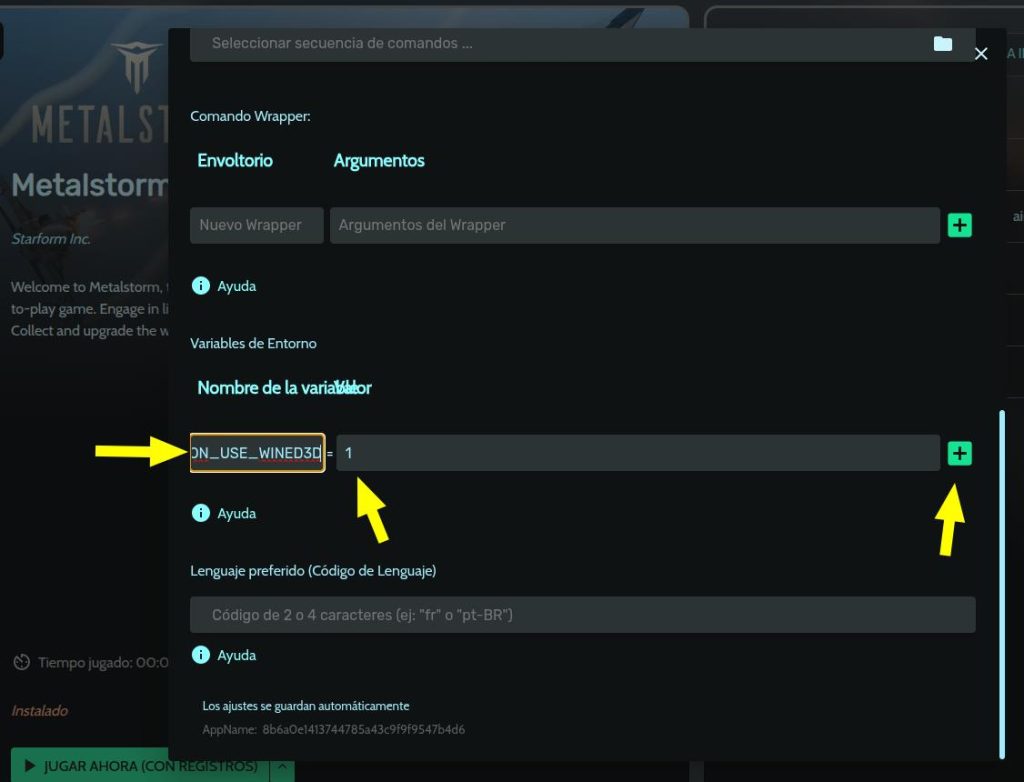
En Heroic Games la ruta en Ajustes del juego -> Avanzado -> Variables de entorno
Bueno acá la estación gaming experimental que armé con componentes usados y ya pasados de años, con la que obtuvimos una experiencia aceptable de varios títulos (no todos) de la platafroma Steam.
