
Escanear documentos en Ubuntu Linux
Para escanear documentos en Ubuntu Linux desde casi cualquier impresora multifuncional, podemos acudir a un programa llamado XSANE.
Escanear documentos desde una impresora multifuncional tiene varias ventajas prácticas, especialmente en oficinas, colegios, hospitales o incluso en casa. Algunas de las razones principales son:
- Digitalizar documentos físicos: convierte hojas en archivos PDF o imágenes para guardarlos en computador o nube.
- Reducir uso de papel: muchas empresas buscan manejar documentos digitales en lugar de archivadores físicos.
- Enviar documentos rápidamente: se pueden escanear y enviar por correo, WhatsApp o subirlos a plataformas.
- Respaldo y seguridad: si un documento físico se pierde o deteriora, queda una copia digital.
- Facilitar búsquedas: algunos escáneres usan OCR (reconocimiento de texto) y permiten buscar palabras dentro del PDF.
- Compartir información remotamente: útil para trabajo remoto o trámites en línea.
- Automatización empresarial: muchas multifuncionales escanean directo a carpetas de red, FTP, correo o sistemas documentales.
Escanear documentos en Ubuntu Linux
En este caso tenemos una impresora de tinta continua multifuncional de marca HP, entonces instalamos XSANE en Kubuntu para escanear nuestros documentos:
sudo apt install sane xsane
Luego vamos al menú de Inicio -> Gráficos -> XSane

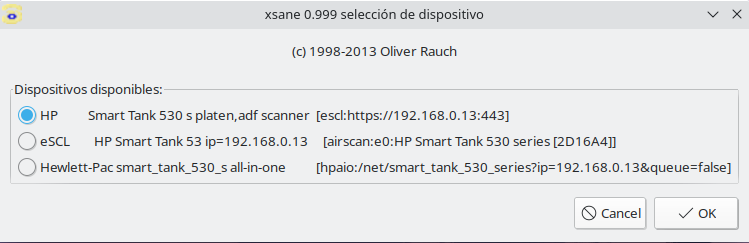
Seleccionamos la primera opción, ó la opción que diga ‘eSCL‘.
Para el escaneo de documentos en la cama plana, seleccionamos la función flatbed, y para escanear desde el alimentador superior seleccionamos la función ADF.
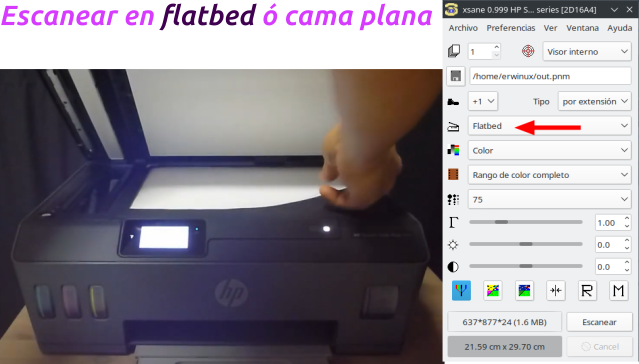
Por ejemplo, voy a escanear la portada de una famosa revista de divulgación científica:

Y ahí lo tenemos

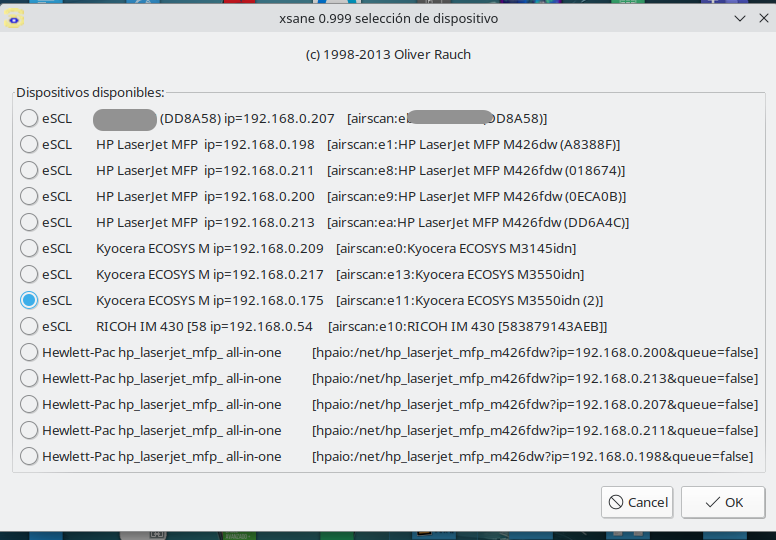
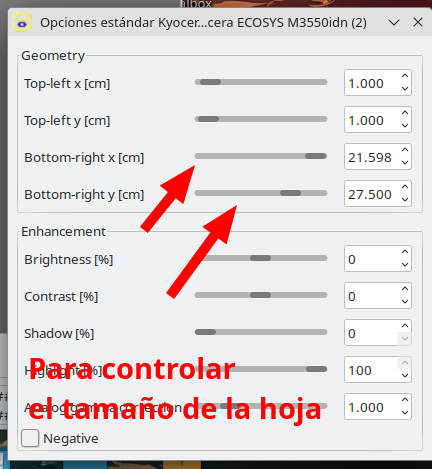
Con XSANE también podemos escanear documentos en Ubuntu desde impresoras empresariales, tales como la HP 426, la Kyocera Ecosys M3550.
Y eso es todo.
Comparte esto en