
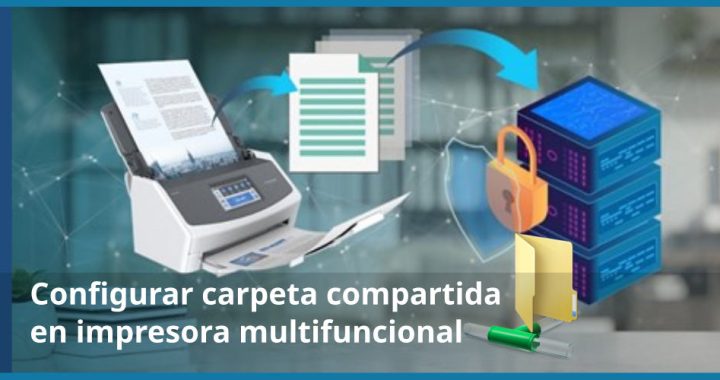
Configurar una carpeta compartida con una impresora HP
Una actividad en la administración de redes tan sencilla como es la de configurar una carpeta compartida con una impresora, suele convertirse en un nudo de confusión para casi cualquier ingeniero o técnico de sistemas. Aquí he tratado de explicar de una forma metódica este procedimiento.
Escanear documentos hacía una carpeta compartida, desde una impresora multifuncional para actividades documentales, es una buena alternativa al escaneo por correo electrónico, porque las blacklist casi siempre terminan bloqueando nuestra dirección IP pública, debido al escaneo masivo de documentos hacía buzones de correo.
Configurar una carpeta compartida con una impresora HP
Bueno, como ejemplo para este ejercicio, voy a vincular una carpeta compartida con una o varias impresoras a través de la red interna. Usaré una carpeta llamada “escaneos” para el propósito de este tutorial y se puede lograr con 7 sencillos pasos
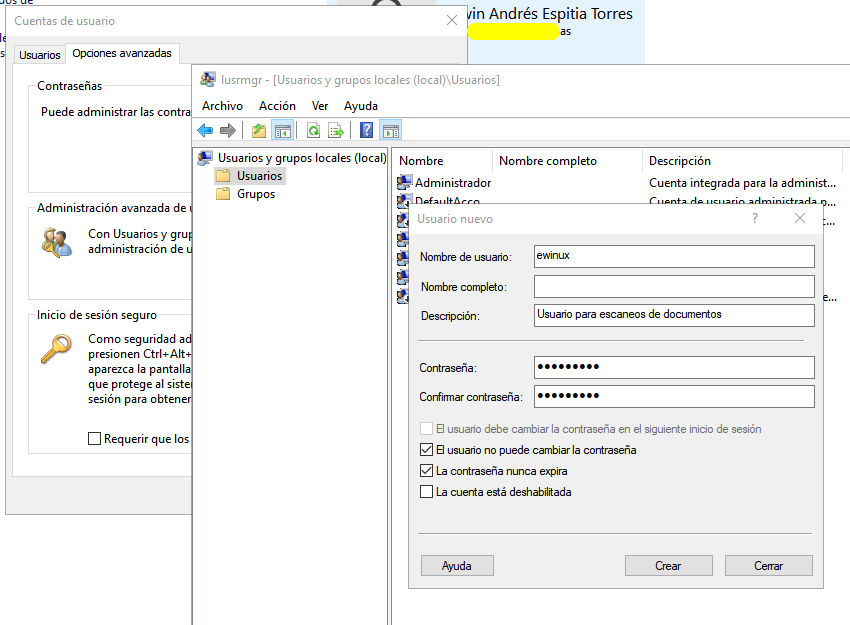
1. Debemos crear un usuario local en nuestro computador (sea Windows o Linux). Casi siempre la confusión y frustración de este tema es en este punto, porque los técnicos e ingenieros creen que se trata de crear un usuario del dominio AD. No, solo se trata de crear un simple usuario local (con el comando LUSRMGR.MSC podemos llegar directamente a la gestión de usuarios).
2. Compartimos la carpeta llamada “escaneos”. Le damos clic derecho -> Propiedades -> Uso compartido -> Uso compartido avanzado…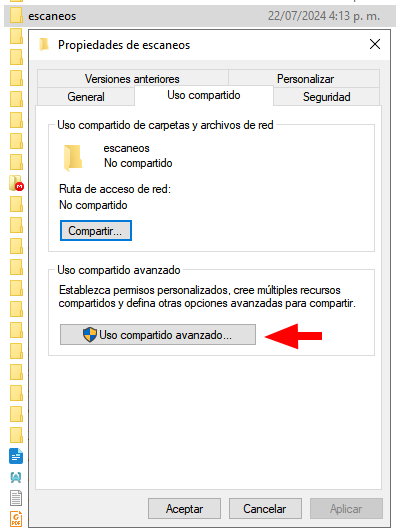
3. Activamos el servicio de compartir esta carpeta, y dejamos solamente al usuario que acabamos de crear con todos los permisos (como es un usuario local, debemos buscarlo en esta máquina con la opción de Ubicaciones).
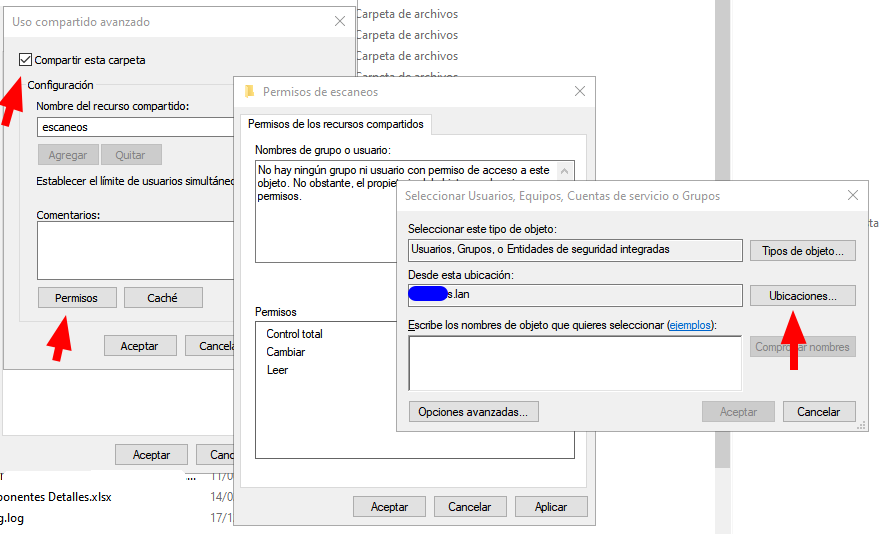
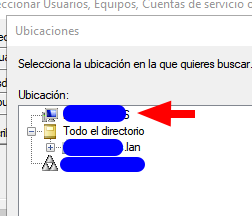
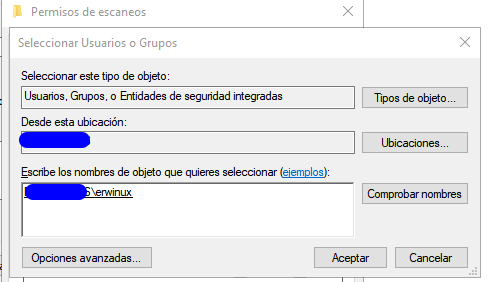
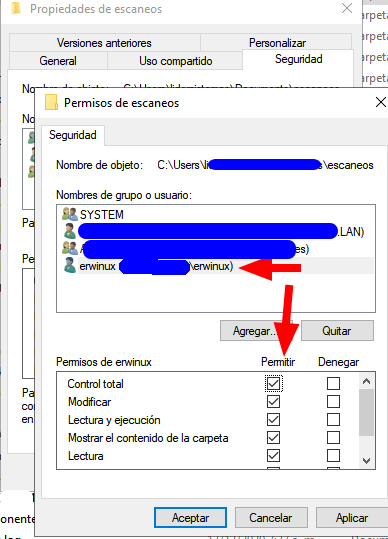
4. Hacemos lo mismo del paso 3 pero en la pestaña Seguridad en las propiedades de la carpeta ‘escaneos’. En este punto solo adicionamos al usuario del primer punto, no es necesario eliminar los demás.
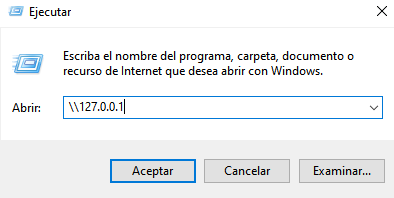
5. Con el comando \\127.0.0.1 validamos que la carpeta se vea compartida.
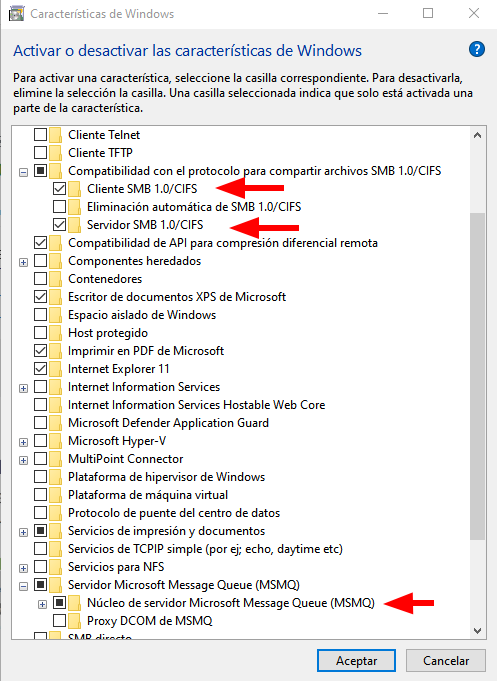
6. Validemos que las siguientes características estén activadas en nuestro Windows:
- Cliente SMB 1.0/CIFS
- Servidor SMB 1.0/CIFS
- Núcleo de servidor Microsoft Message Queue (MSMQ)
También desactivemos el Firewall de Windows para hacer las pruebas.
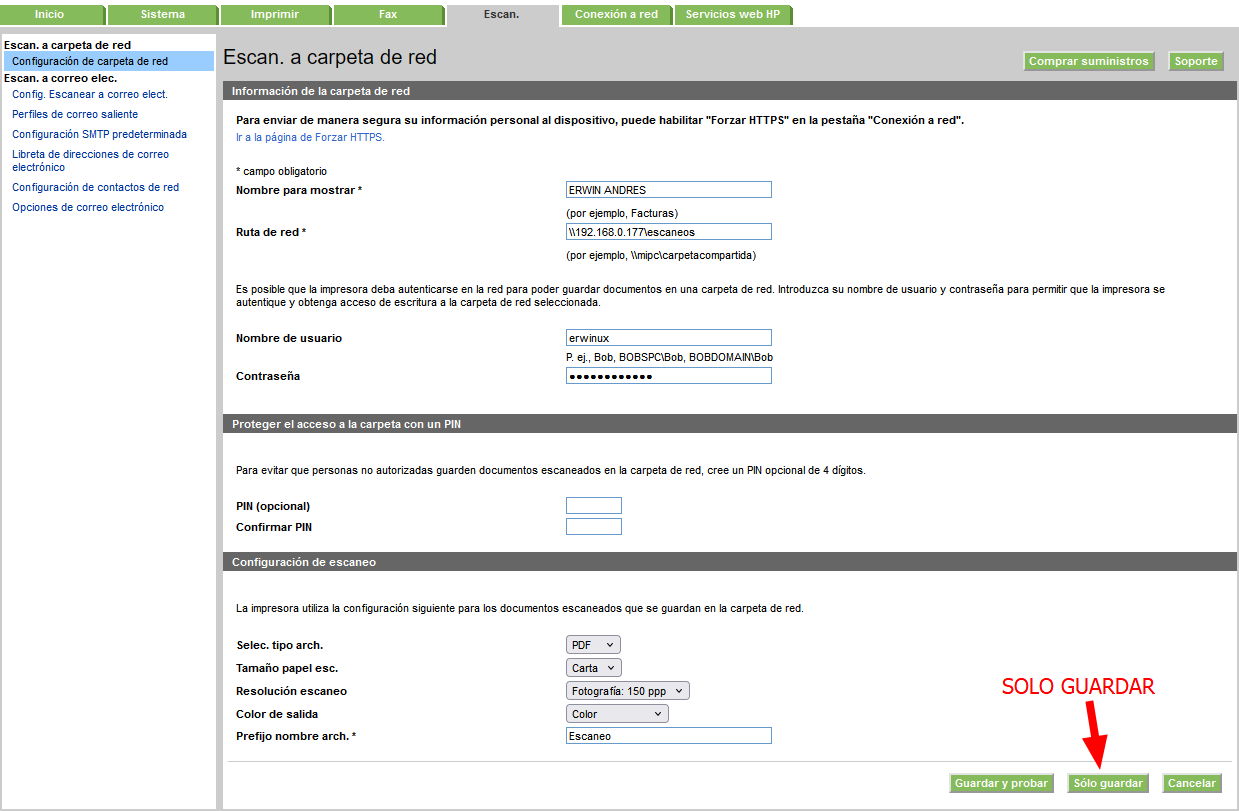
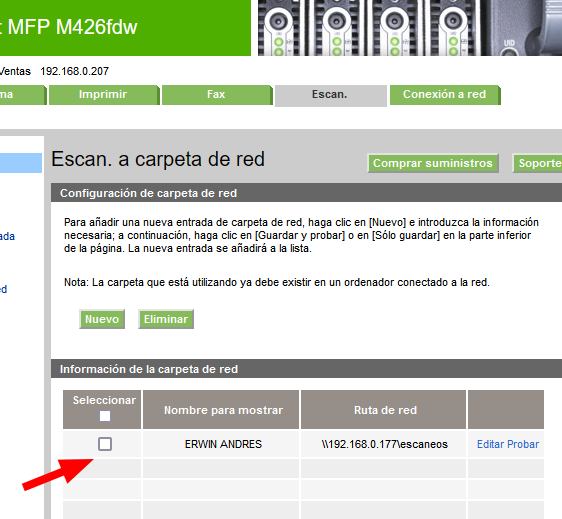
7. Por fin nos dirigimos a la página de configuración de escaneos de la impresora HP, y creamos el perfil de escaneo hacía nuestro computador, con los datos de usuario y contraseña que creamos en el Windows (punto 1).
Este mismo procedimiento sirve para vincular una carpeta compartida con todas las marcas de impresoras multifuncionales sea Kyocera, Ricoh o EPSON. Y eso es todo.
Si lo que prefieres es escanear documentos hacía un computador Linux sin voltear con carpetas compartidas, puedes guirate con este artículo.

También puedes ver cómo instalar una impresora en Linux
Valora este artículo
