
Instalar una impresora en Linux
Una de las actividades informáticas más frecuentes en una empresa, es la impresión de documentos físicos. En el hogar este servicio es esporádico. Sea como sea, en esta publicación mostramos el procedimiento para instalar una impresora en Linux, específicamente en Ubuntu, de marca Zebra, HP LaserJet y Kyocera.

Impresora Kyocera KM1820
En este procedimiento usamos tres ejemplos; en el primero agrego a mi laptop una impresora multifuncional marca Kyocera modelo KM1820. Dicha impresora la tengo funcionando conectada a la red TCP/IP y tiene la dirección IP 192.168.1.10; en el segundo ejemplo he vinculado un desarrollo hecho en PHP con una impresora HP LaserJet normal; y en el tercer ejemplo ese mismo PHP usando una impresora Zebra para códigos de barras. Entonces, debemos tener en cuenta la dirección IP para configurar la impresora correctamente en nuestro GNU/Linux.
Comenzando a instalar una impresora en Linux
Para comenzar, verifiquemos que haya conectividad entre la laptop y la impresora usando el comando ping. Luego, en nuestro Ubuntu seguimos la ruta Menú -> Administración -> Impresoras. Ahí, pulsamos el botón «Agregar» y seleccionamos la opción «Impresoras de red». El sistema deberá detectar todas las impresoras que estén conectadas en la misma subred TCP/IP. Después, seleccionamos la nuestra y el sistema le instalará los drivers para que quede lista. Veamos el vídeo:
Instalar una impresora PDF en Linux
Si lo que necesitamos es instalar una impresora virtual para convertir nuestros documentos en PDF, entonces sigamos estos pasos:
_$ sudo apt install cups-pdfLuego, vamos de nuevo a Menú -> Administración -> Impresoras y configuramos la impresora virtual Generic CUPS-PDF

Configuración de impresora virtual PDF
Luego, le damos en «Siguiente» y el sistema terminará el resto. Con este procedimiento ya tenemos nuestra impresora virtual lista.
Todos los documentos, páginas e imágenes que convirtamos a PDF con esta impresora virtual, quedarán guardados en la ruta /home/usuario/PDF/
Instalar una impresora Zebra en Linux
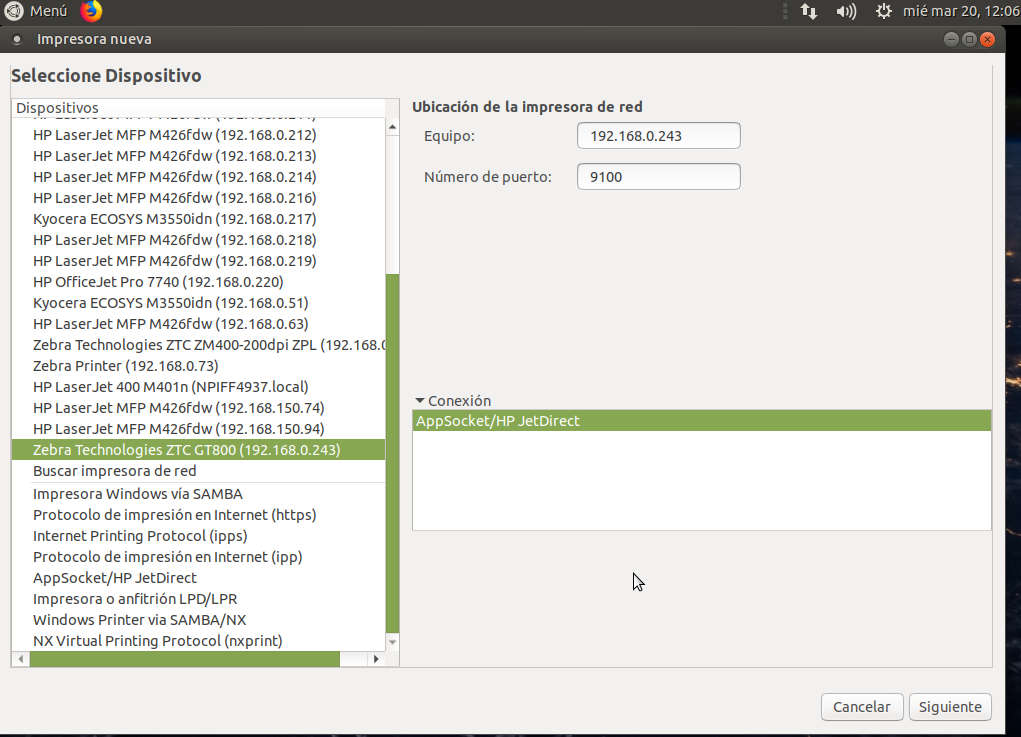
Pare este último ejemplo usamos una impresora de códigos de barras Zebra modelo GT800. El procedimiento de instalación sigue siendo el mismo, veamos:

Zebra GT800
Paso 1

Paso 2

Paso 3
Impresora Zebra con cortadora
Si tu desarrollo necesita imprimir en una Zebra con cortadora de papel, tal como la modelo ZM400 ZPL, entonces utliza el comando lpr con la opción zePrintMode=Cutter, como se ve en el siguiente código:
shell_exec("lpr -o media=Custom.90x65mm -P Zebra-ZM400 -o zePrintMode=Cutter codigos.pdf &");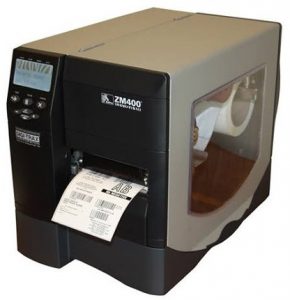
En una máquina Linux, puedes ver todas las opciones que ofrece el driver de tu impresora para que ajustes tus desarrollos, con el comando lpoptions:
_$ lpoptions -p Zebra-ZM400-USB -l
Hay varios métodos para imprimir, pero en el siguiente vídeo muestro la impresión directa de códigos de barras desde un celular con navegador, y PHP del lado del servidor, tal como se ha explicado:
Puedes ver el proceso de instalación de otras impresoras en Linux, aquí.

Y eso es todo.
Puede ver: Ofimática en Linux, aquí
Valora este artículo

Pingback: 🥇 Windows a Linux - Migrar a Linux y al Software Libre
Pingback: 🥇 Instalar la Impresora 3nStar RPT005 en Linux - Ubuntu
Pingback: 🥇 Instalar la Impresora HP Smart Tank 530 en Linux - Kubuntu
Pingback: 🥇 Configurar una carpeta compartida con impresora HP Kyocera
Pingback: 🥇 Imprimir documentos desde PHP en Linux