

Configurar los pines del 8 al 13 como salida en Arduino UNO
Veamos cómo configurar los pines del 8 al 13 como salida en Arduino, en una sola línea de código, de forma simplificada o resumida, sin necesidad de hacerlo con cada uno, línea por línea.
Configurar los pines del Registro B en una sola línea de código
Para este ejemplo vamos a definir los pines del 8 al 13 de Arduino, como línea de salida digital. Este conjunto de pines pertenecen al Registro B del ATmega328 (bits del 0 al 7), de ahí que podemos configurarlos todos a la vez, y encenderlos a la vez también, sin necesidad de definirlo línea a línea para cada pin.


Así lo hacemos de la forma tradicional, línea por línea:
void setup() {

    pinMode(LED_BUILTIN, OUTPUT);
    pinMode(12, OUTPUT);
    pinMode(11, OUTPUT);
    pinMode(10, OUTPUT);
    pinMode(9, OUTPUT);
    pinMode(8, OUTPUT);

}

void loop() {

    digitalWrite(13, HIGH);
    digitalWrite(12, HIGH);
    digitalWrite(11, HIGH);
    digitalWrite(10, HIGH);
    digitalWrite(9, HIGH);
    digitalWrite(8, HIGH);

}
Ahora estos son dos procedimientos para hacerlo de forma más óptima. Primer procedimiento:
void setup() {

    int pin;
    for(pin = 8; pin <= 13; pin++){
        pinMode(pin, OUTPUT);
    }
}

void loop() {

    digitalWrite(13, LOW);
    digitalWrite(12, LOW);
    digitalWrite(11, LOW);
    digitalWrite(10, LOW);
    digitalWrite(9, LOW);
    digitalWrite(8, LOW);

}
En el primer procedimiento lo que hacemos es pasarle al método pinMode() la variable pin como parámetro. Esa variable contiene el número del pin de Arduino, número que vamos generando con el bucle for().
Segundo procedimiento. Ahora haciéndolo directamente con el Registro B. Primero identifiquemos a dicho registro y su relación con los pines del Arduino:
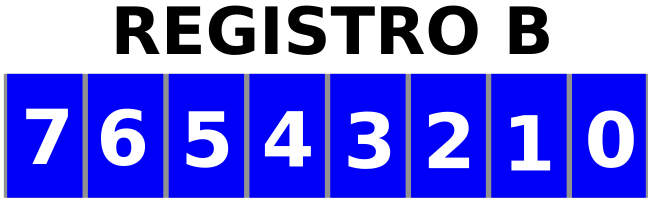
Registro B de Arduino


Ahora el código:
void setup() {

    DDRB = B11111111;
}

void loop() {

    PORTB = B00111110;

}
Con el segundo procedimiento hacemos un código más limpio y elegante para trabajar con los pines de nuestro Arduino. También sirve para trabajarlo con el Registro D.
Puedes ver cómo implementar un Data logger de temperatura con Arduino
Valora este artículo
