

Configurar el access point Extreme AP305C
Soy de los pocos que impone un criterio a la hora de migrar servicios a la nube. Creo que la migración debe ser bien justificada, y no hacerla solo por moda. Pues bien, resulta que tenemos este AP de la marca Extreme, que viene para trabajar en modo Cloud, pero podemos configurarlo para trabajarlo en modo independiente. Es por eso que te muestro los pasos para configurar el access point Extreme AP305C, en modo independiente, o standalone.
Para ponerlo a trabajar en modo independiente, debemos hacerlo por medio de la línea de comandos, a través de SSH. Estos son los comandos (usuario y clave predeterminados: admin/aerohive):
#Perfilamos la banda de 2.4 GHZ
radio profile radio2-4
radio profile radio2-4 phymode 11ax-2g
radio profile radio2-4 short-guard-interval
radio profile radio2-4 band-steering enable
radio profile radio2-4 weak-snr-suppress enable
#definimos la lógica y la seguridad para 2.4
ssid MI_RED_WIFI
security-object conexionwifi
security-object conexionwifi security protocol-suite wpa2-aes-psk ascii-key ***********
ssid MI_RED_WIFI security-object conexionwifi
interface wifi0 radio profile radio_axg0
interface wifi0 ssid MI_RED_WIFI
interface wifi0 radio channel 4  //Transmitimos por el canal 4 en este dispositivo
interface wifi0 radio power 20  //la máxima potencia de transmisión
#Perfilamos la banda de 5 GHZ
radio profile radio5
radio profile radio5 phymode 11ax-5g
radio profile radio5 dfs
radio profile radio5 channel-width 160
radio profile radio5 short-guard-interval
#definimos la lógica y la seguridad para 5 ghz
ssid 5MI_RED_WIFI
security-object conexionwifi5
security-object conexionwifi5 security protocol-suite wpa2-aes-psk ascii-key ***********
ssid 5MI_RED_WIFI security-object conexionwifi5
interface wifi1 radio profile radio_axa0
interface wifi1 ssid 5MI_RED_WIFI

#Deshabilitamos el modo Cloud
no capwap client enable

#Guardamos la configuración
save config running current

#Reinicimos
reboot
Luego, cambiamos la contraseña de admin:
admin root-admin admin password ***
Con la combinación de teclas ALT Gr + ? podemos ver la contraseña que estamos cambiando
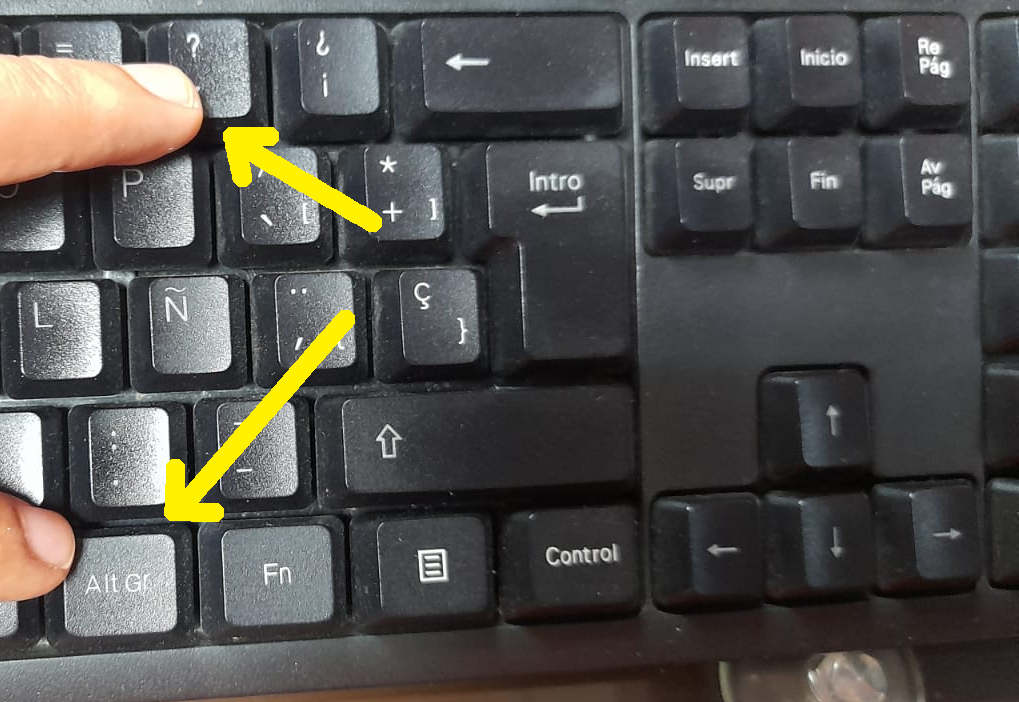
Guardamos nuevamente:
save config running current
En la página de Aerohive podemos ver los comandos completos para más ajustes. Y eso es todo.
