

Captura de pantalla en Ubuntu Linux
Nuestra querida función de captura de pantalla en Ubuntu Linux, también llamada screenshot o el famoso “pantallazo”, elemental pero imprescindible. Tan fundamental para cualquier oficio informático, que entre más práctico, más eficiente nuestra gestión.
Sabemos que tenemos varios programas para realizar esta función en Linux, pero hay una especial llamada Flameshot.
Captura de pantalla en Ubuntu Linux con Flameshot
¿Por qué es especial Flameshot en este oficio? Porque con invocarla puedes definir el área que necesitas capturar y copiarla en el portapapeles, o abrirla con alguna aplicación que tu preferencia desde la misma pantalla (sin tanta vuelta guardando la captura en algún archivo y luego abrirlo con Gimp, por ejemplo).
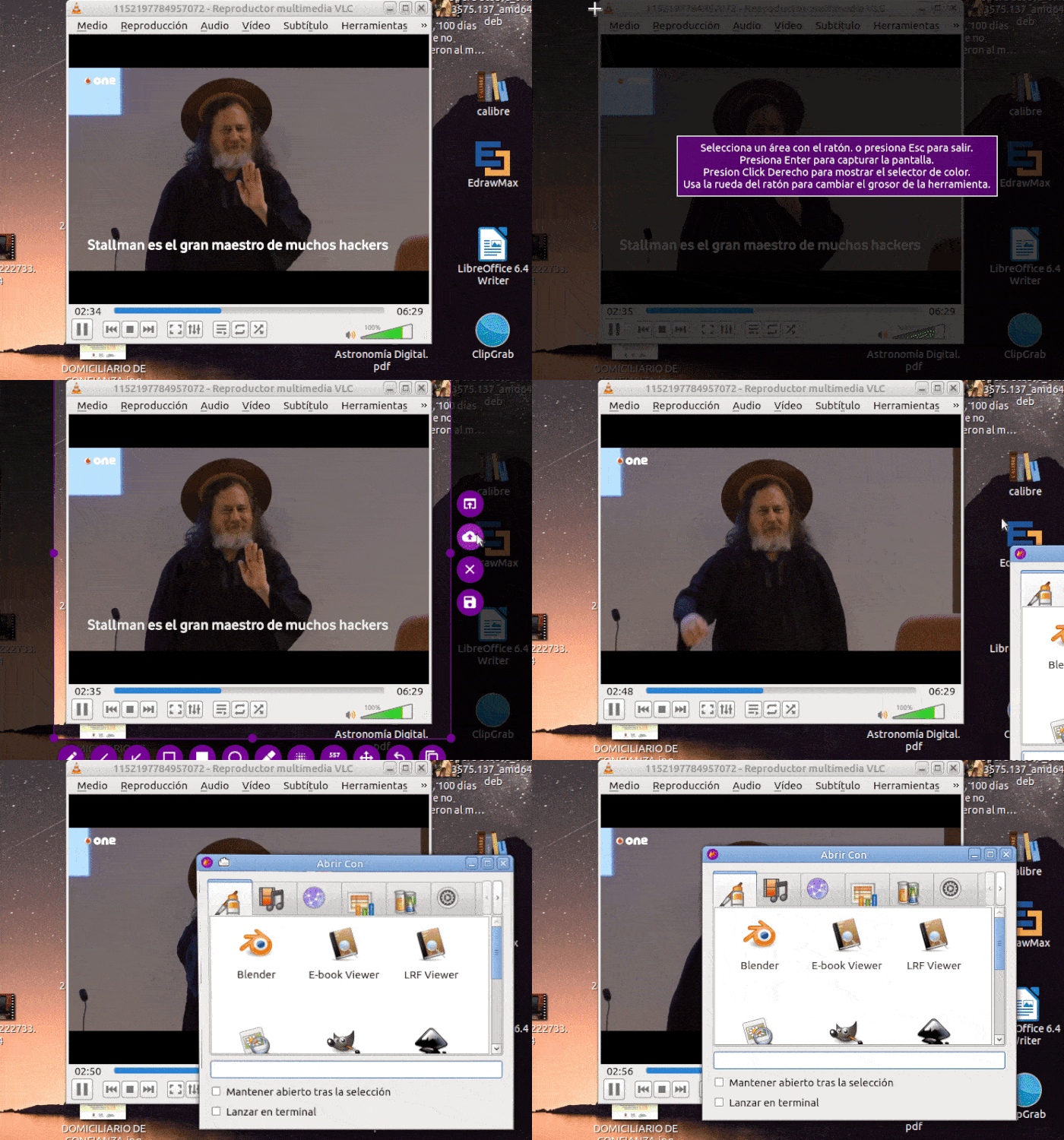
Proceso de captura de pantalla con Flameshot
A Flameshot los instalamos con el siguiente comando:
sudo apt install flameshot
Luego, creamos un atajo en el teclado para invocarlo con la tecla print screen, que en mi caso se llama «imp pnt«.
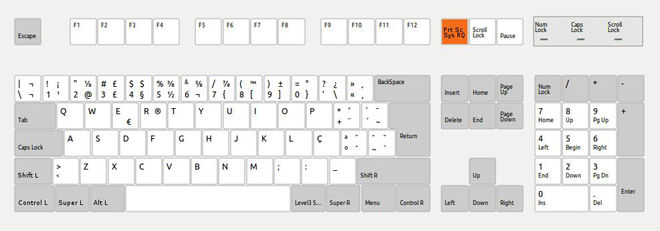
Para eso, debemos hacer una asociación entre la tecla print screen del teclado y flameshot. Entonces vamos al Centro de Control -> Combinaciones de teclas:
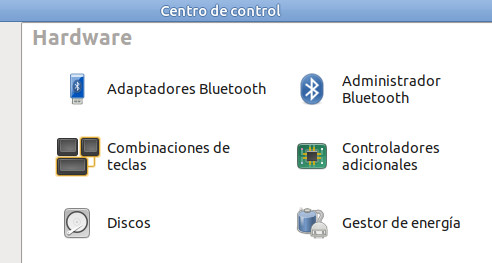
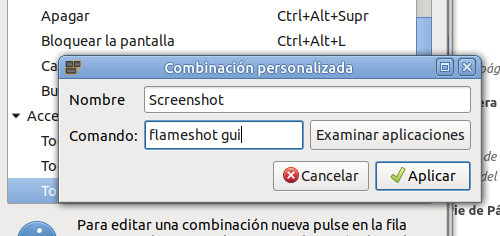
Luego, creamos una nueva acción haciendo clic en Añadir. Acto seguido le ponemos un nombre a la acción y le escribimos el comando «flameshot gui«:
Por último, asociamos la acción recién creada con la tecla «print screen» de nuestro teclado:

Debes dar clic en el campo que dice «Desactivado» y oprimir la tecla print screen para completar esta asociación (aunque la letra puede ser la que tu quieras).
Y listo, ya tenemos creado nuestro atajo para la captura de pantalla en Linux.
Pantallazos en Linux con scrot y xclip
Este método nos sirve para hacer captura de pantalla desde la línea de comandos. El comando scrot ejecuta la captura y la coloca en el portapapeles con ayuda de xclip, así:
scrot '/tmp/%F_%T_$wx$h.png' -e 'xclip -selection clipboard -target image/png -i $f'
El anterior comando hace que la captura se guarde en el directorio /tmp, y de ahí lo pasa al portapapeles a través del comando xclip.
Screenshot en Manjaro Linux con KDE Plasma
Instalamos el paquete de Flameshot:
sudo pacman -S flameshot
Luego vamos a Accesos rápidos:
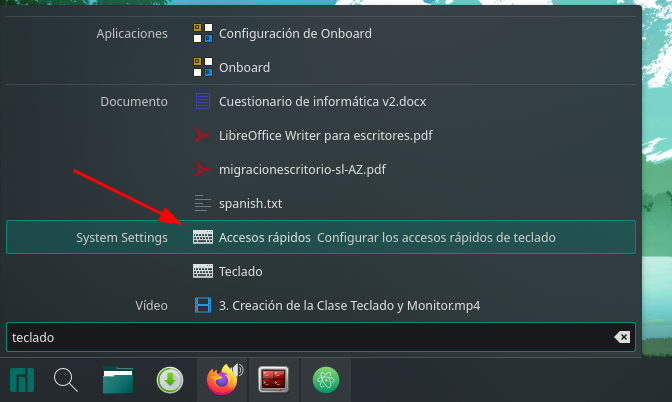
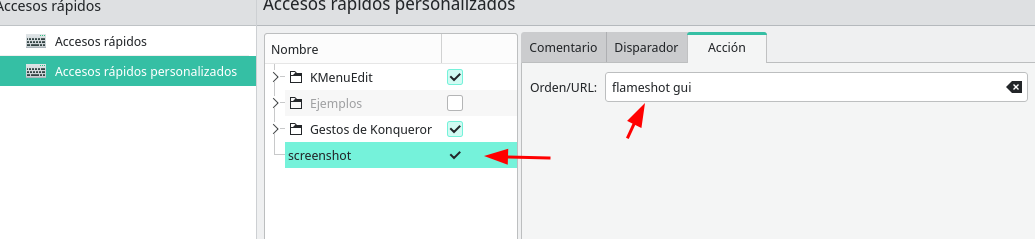
Procedemos a crear un acceso rápido personalizado

Configuramos nuestro comando personalizado, es decir, ‘flameshot gui‘
Y finalmente el disparador, o sea, la tecla PrintScreen
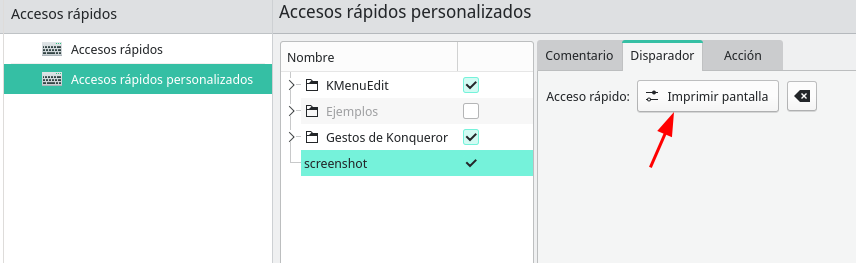
Y listo.
Puedes instalar a Flameshot en otros sistemas operativos, descargándolo de la página web de Flameshot.
Comenta tu opinión:

Pingback: 🥇 Ejemplos de software libre para productividad, diseño, ofimática, etc
Pingback: Personalizar el escritorio KDE Plasma o kubuntu Linux