

Automatizar el mouse y el teclado en Linux
Realizar la misma operación manual en el sistema todos los días, los mismos pasos, el mismo movimiento del mouse, el mismo menú, etc (ya duele la muñeca nomás de pensarlo), además de ser causar tedio, también nos induce a errores. Entonces, quisiéramos algo parecido a una macro de Excel, o un plugin como Selenium IDE, pero para GNU/Linux. Claro, mientras podamos automatizarlos con un bash script o con un python script, la cosa fluye. Pero ¿qué sucede si lo que necesitamos es automatizar el mouse y el teclado? En este caso debemos acudir a otro tipo de software de emulación. Por eso en esta ocasión te voy a explicar el procedimiento para automatizar el mouse y el teclado en Linux, con Actiona.
Actiona no es muy conocido entre la ofimática (al menos en mi entorno), pero seguramente de ahora en adelante, ya no podrá faltarnos dentro de nuestra batería de herramientas.
Puedes ver la página de Actiona en https://wiki.actiona.tools/doku.php?id=en:start
Bueno, instalamos a Actiona
sudo apt install actiona
Listo, ahí lo tenemos.
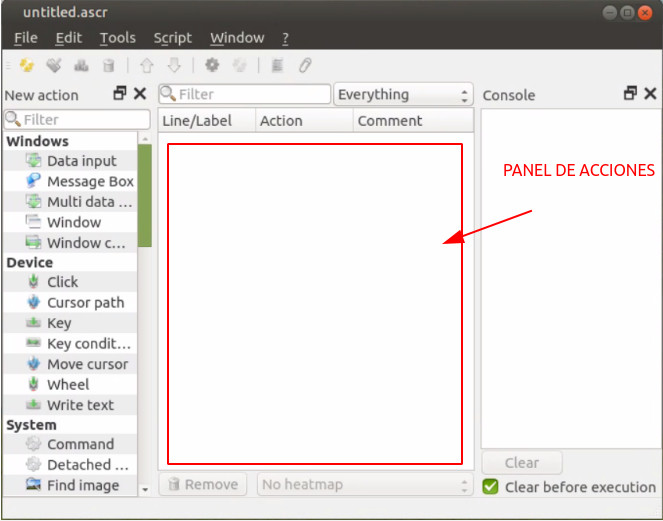
En esta ocasión solo explicaré cinco de sus 50 funciones; la posición del mouse, el clic del mouse, oprimir la tecla enter y escribir algún texto:

Automatizar una tarea gráfica con Actiona es algo parecido a la programación tipo scratch, solo basta con arrastrar a la función dentro del panel de acciones y se nos abrirá un dialogo para definir sus valores, y listo.
Mover el cursor en algún punto de la pantalla
Antes de automatizar el clic debemos definirle al sistema en qué punto de la pantalla queremos darlo. Por eso comenzamos automatizando la posición del cursor:

Bueno, arrastramos la función Move cursor al panel de acciones y después, con ese botón en forma de cruz, definimos su posición en la pantalla. Manteniéndolo oprimido movemos el cursor hacia la posición deseada, y ahí lo soltamos. En este momento ya podemos dar clic en OK para guardar esta acción.
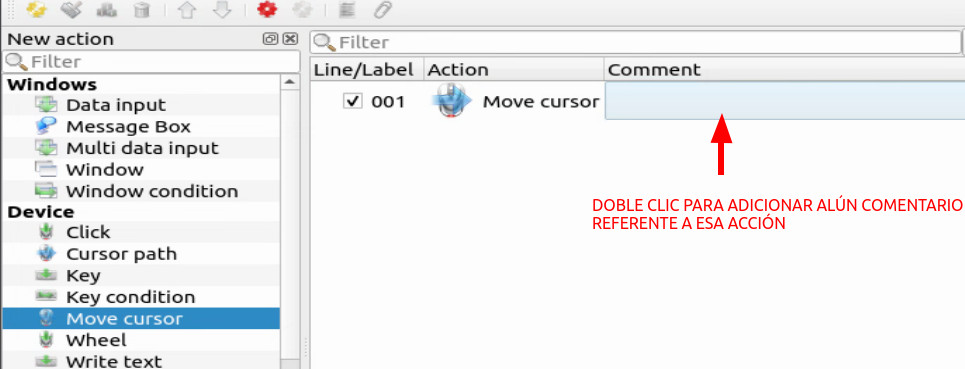
Y así luce. Si queremos adicionarle alguna descripción a esa acción, con darle doble clic en su campo de ‘Comment’, la escribimos.
Adicionar un clic
Ya posicionado nuestro cursor en la ubicación deseada, automatizamos un clic

Escribir texto, teclas y combinaciones de teclas
Nada más fácil que la escritura de texto. Con la función ‘Write text’ podemos incluir la escritura de texto dentro de esta automatización:

¿Necesitamos dar tres veces la tecla TAB? Con la función Key y definiendo el valor de 3 en la opción Amount lo tenemos:

¿Qué sucede si necesitamos enviarle al sistemas la combinación de teclas Ctrl + Shift + F9? Con la misma función Key y parametrizado de la siguiente forma lo tenemos:

Generalmente la velocidad entre cada acción es más rápida que la aplicación que estamos automatizando, más si es una interfaz cuya base de datos se encuentra en Internet. Para solventar esto, lo recomendable es hacer una pausa entre acción y acción, y así nuestra automatización irá a la par de la aplicación que estamos automatizando.
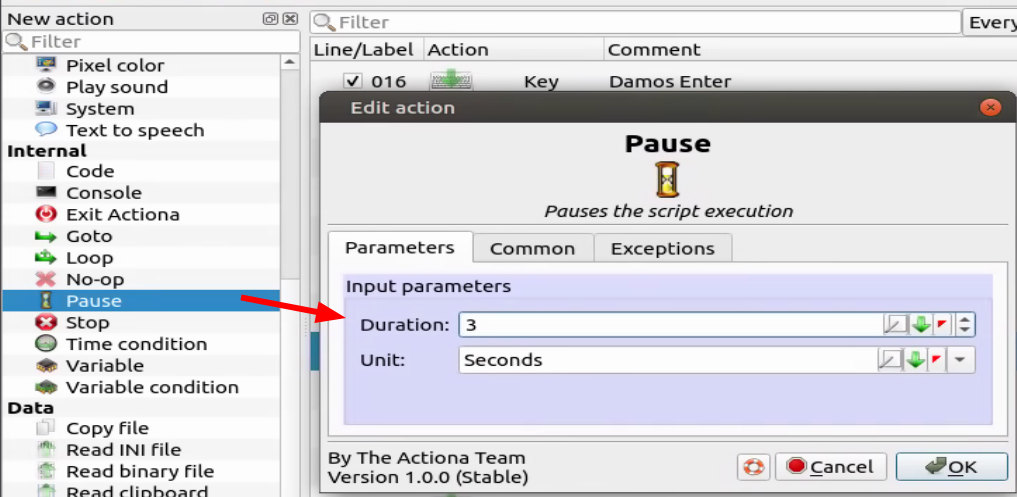
Los archivos de Actiona tiene la extensión ascr.
Caso práctico
Acá tengo un proceso automatizado con Actiona. Se trata de un proceso que descarga un archivo con información del maestro de materiales de SAP. Entonces, automatizar una tarea es prácticamente un algoritmo.
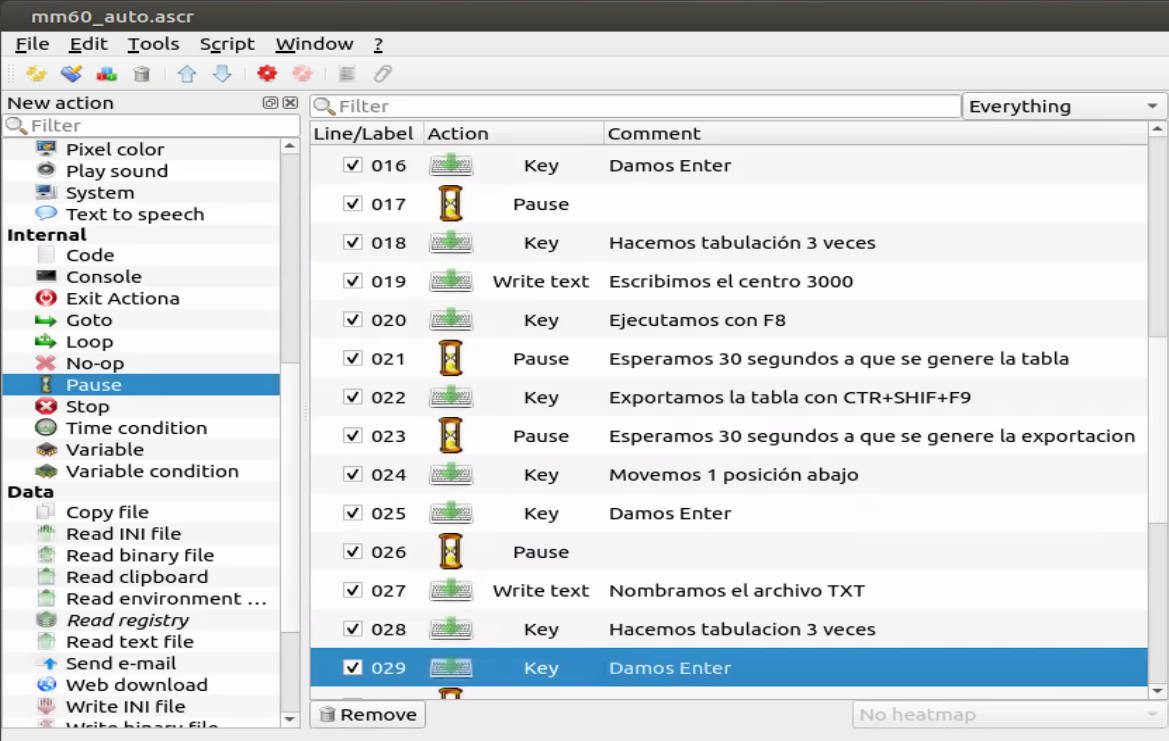
Para automatizarlo, basta con que lo programes con Cron Job de la siguiente forma:
00 3 * * * usuario export DISPLAY=:1002; actiona -s -E -C -Q -e -x /ruta_hacia_el_archivo_ascr
El valor del DISPLAY lo obtienes ejecutando el comando ‘echo $DISPLAY‘ desde un consola en tu escritorio.
Más opciones
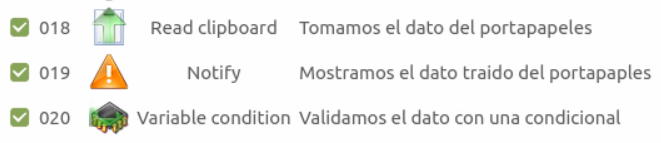
A un algoritmo más complejo no le debe faltar las estructuras condicionales. Con la acción llamada Variable condition, podemos evaluar datos y bifurcar el flujo de nuestra automatización.
Alternativas a Actiona
Por supuesto que hay otras soluciones que podemos instalar, tal como Xdotool o como Atbswp, pero en mi experiencia veo que Actiona ofrece un mejor control de los eventos del mouse, del teclado y lo complementa con otras acciones, perfectamente controlables por separado.
Existe otra herramienta más profesional y potente, basado en programación, llamado SikuliX. Puedes verlo en el siguiente post.

Y eso es todo.
Valora este artículo:
Perfecto
Comparte esto en

Pingback: 🥇Instalar SAP GUI en Linux - Ubuntu - Espacio Tecnológico
Pingback: 🥇 Automatizar operaciones en el sistema en Linux - Ubuntu