
Transmitir video de la cámara Android a computador Ubuntu Linux
El proceso de transmitir video de la cámara Android a computador Ubuntu Linux, es muy sencillo con la app DroidCam que podemos instalar desde la PlayStore en nuestro smartphone.
¿Qué podemos hacer con esta solución?
- Proyectar en vivo el video de nuestra cámara en un videoproyector
- Usar nuestro celular como webcam en el computador
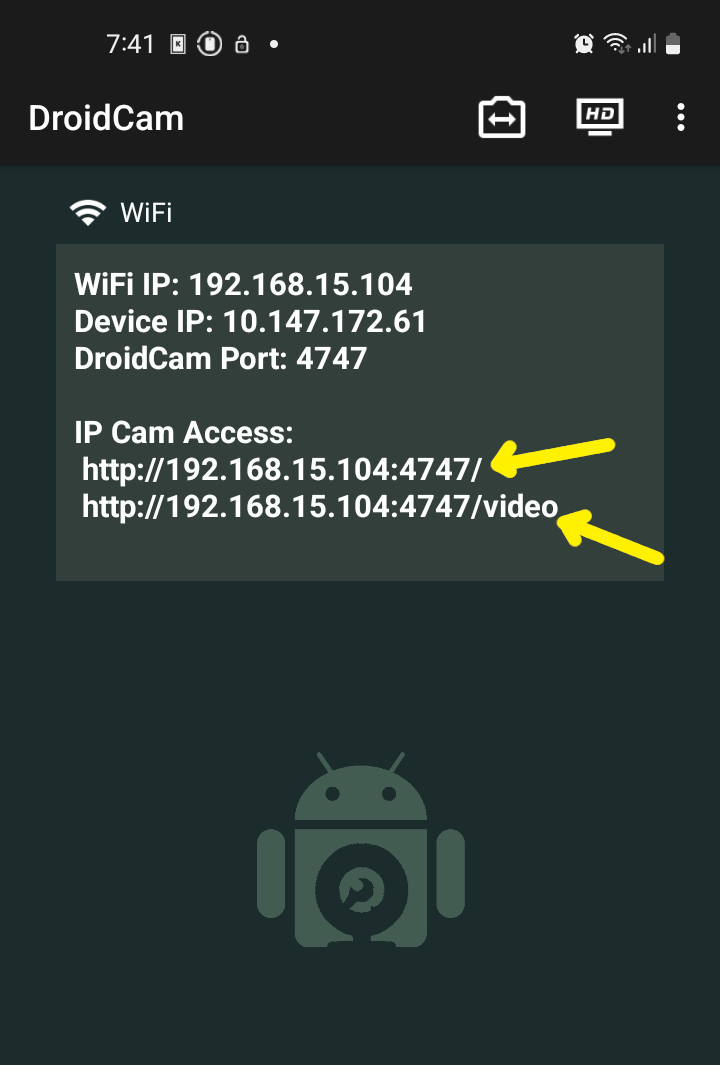
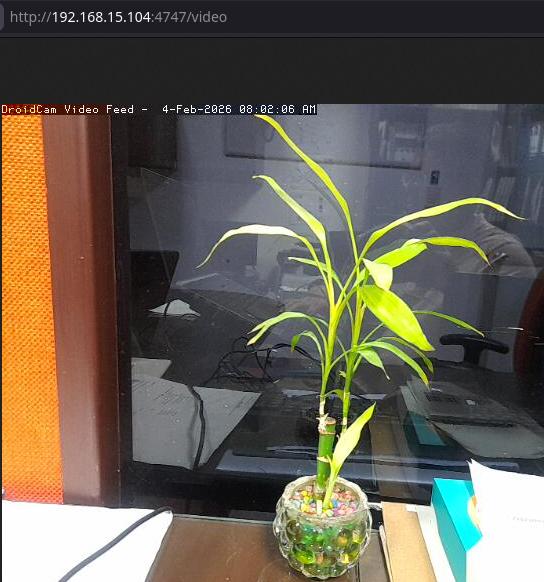
Ya instalada la app en nuestro celular, para transmitir video de la cámara Android a computador, debemos abrir a DroidCam en nuestro celular, luego la app nos dirá la dirección IP y el puerto que debemos abrir en nuestro navegador web en el PC.
Nota: este tipo de soluciones solo funcionan dentro de la misma red WiFi.
Y listo
Transmitir video de la cámara Android a computador Ubuntu con Droidcam Webcam & OBS Camera
Bien, sucede algo con la transmisión de video en el navegador web, y es que no permite ponerla en pantalla completa. Si necesitamos superar ese límite, podemos usar la aplicación cliente de DroidCam en nuestro computador con Ubuntu.
Instalar la aplicación cliente de Droidcam en nuestro Ubuntu, es muy sencillo ejecutando estos comandos:
wget -O /tmp/droidcam_client_amd64.deb https://droidcam.app/go/droidCam.client.setup.deb
sudo apt install -f /tmp/droidcam_client_amd64.deb
Pero, ya no vamos a usar DroidCam en nuestro celular. En su lugar, vamos a instalar a DroidCam Webcam & OBS Camera, y la abrimos:
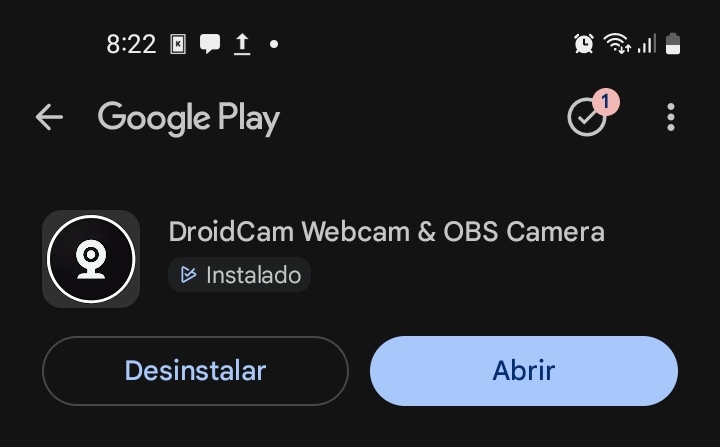
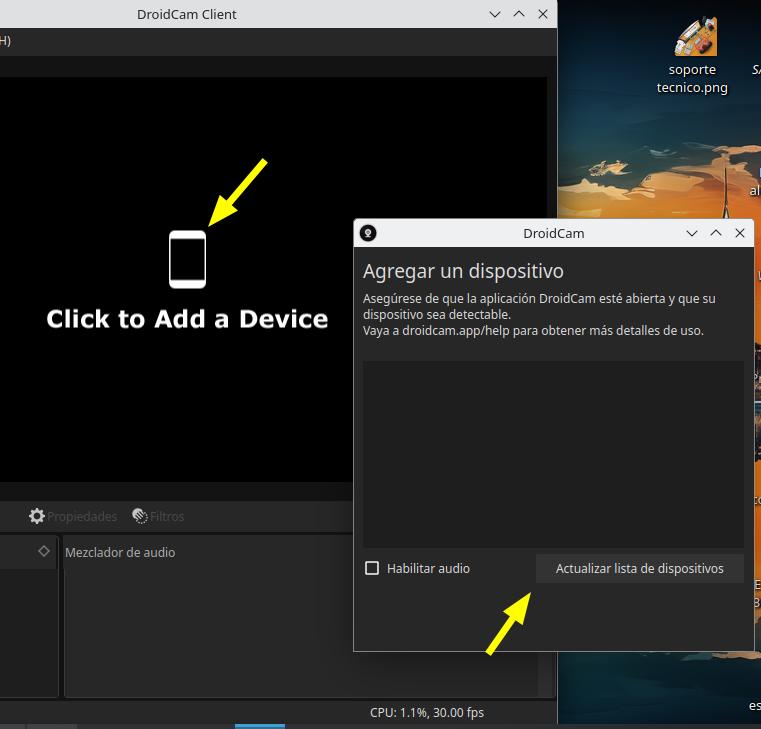
Luego, en nuestro computador con Ubuntu, abrimos a DroidCam cliente desde la terminal, ejecutando el comando droidcam. Entonces se abre el programa dentro del cual vamos hacerle clic en Add Device. Ahi mismo se abre otra ventanita con los dispositivos Android detectados. Si no aparecen, debemos introducirlos manualmente haciedo clic varias veces en el botón Actualizar lista de dispositivos
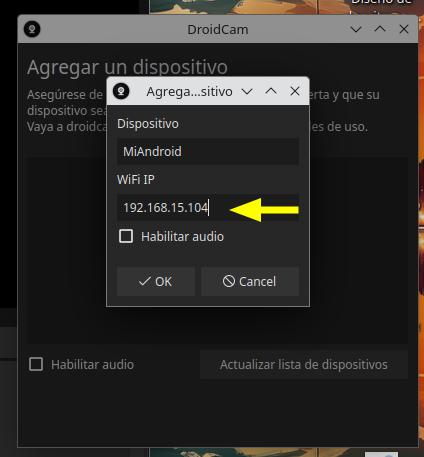
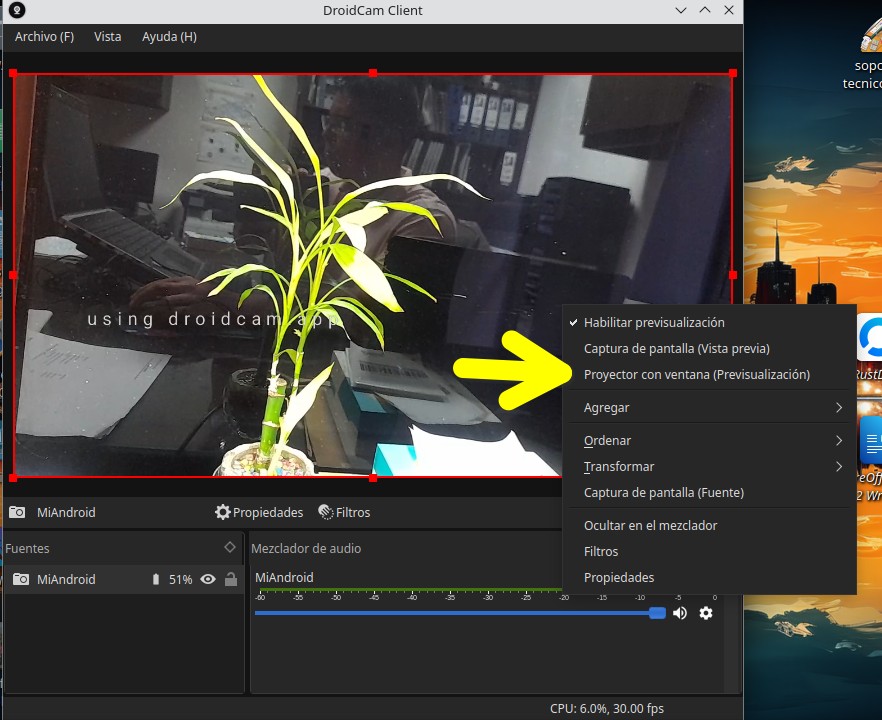
Y listo, ya el proceso de transmitir video de la cámara Android a computador está hecho. Para que tengamos la transmisión en pantalla completo, solo basta con dar clic derecho sbre la imagen y darle clic en Proyector con ventana.
Claro que existe otra app para este mismo propósito, que podemos ver en el siguiente artículo.

